
 RPG Maker MV 帮助文档中文汉化版
本帮助文档含有对「RPG Maker MV」所具有的功能的说明。
窗口的左侧为帮助的目录。在左侧选择你想要阅读的项目。
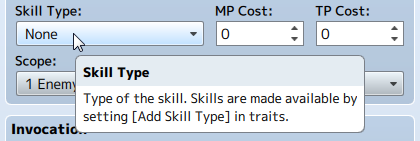
此外,本软件大部分项目都有弹出的提示。把鼠标指针停留在编辑器上的项目一段时间之后,就会显示简单的说明。请善于运用这个功能。
更新历史
>
更新历史
2017 年 6 月 8 日更新
Added “Edit as Text” option to the Plugin Manager context menu.
・[RPG Maker MV]→[How to Use Aid Tools]
Added several search options for all context menus: “Search”, “Search Next”, and “Search Previous”.
・[RPG Maker MV]→[Basic Editor Controls]
Added the “Community_Basic” plugin.
・Documentation[Using Official Plugins]
2017 年 3 月 21 日更新
It is now possible to use RPG Maker MV Tools in conjunction with RPG Maker MV.
・[RPG Maker MV]→[The Menu Bar] ・[RPG Maker MV]→[How to Use Aid Tools]
Added tutorials (beta).
・[RPG Maker MV]→[The Menu Bar] ・[RPG Maker MV]→[How to Use Aid Tools]
RPG Maker MV is now available for Linux.
・[RPG Maker MV]→[About RPG Maker MV]→[System Requirements] ・Documentation[Deployment] ・Documentation[RPG Maker MV for Linux] ・Documentation[RPG Maker MV for Linux]→[Graphics Driver Installation] ・Documentation[RPG Maker MV for Linux]→[Running Games]
2016 年 11 月 24 日更新
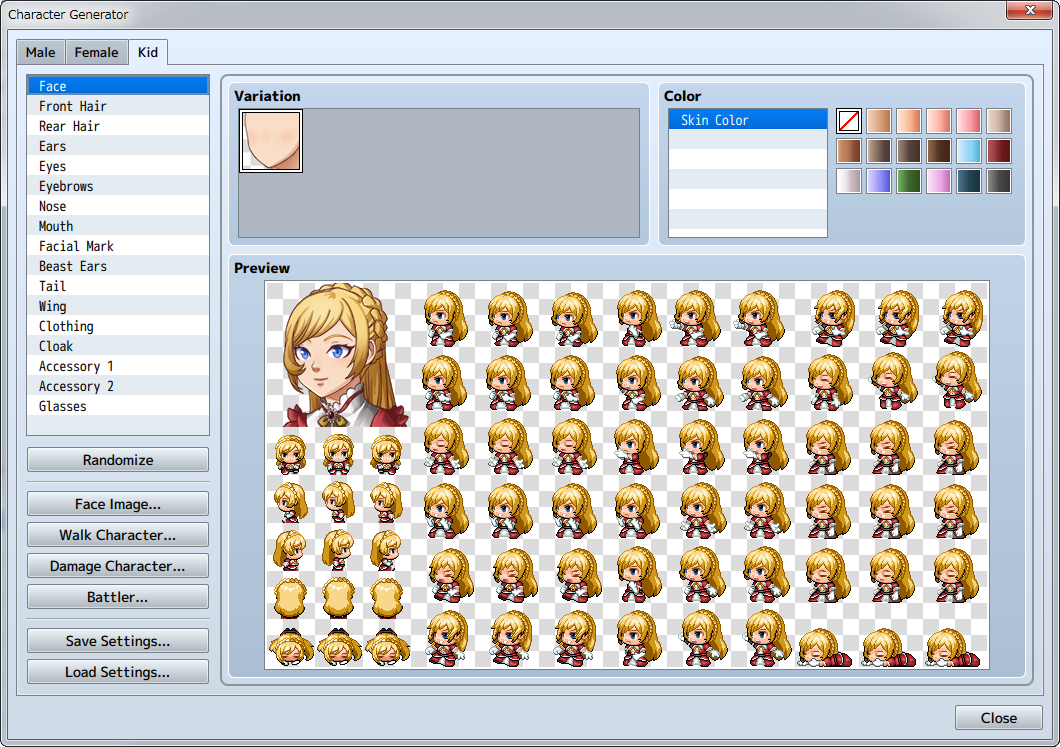
Added an option to generate child characters in the Character Generator.
・[How to use Aid Tools]→[Character Generator]
2016 年 8 月 4 日更新
You now have the option to use encryption for deployment.
・Documentation[Output Formats]
Added an Object Selector option.
[How to Use Aid Tools]→[Options]
Added options to “Copy as Text” and “Copy as HTML tags” to the context menu of the Contents section on the Event Page.
Events [Map Event Settings]→[Editing Contents]→[Controls via the Context Menu]
2016 年 4 月 21 日更新
You can now handle files in batches with the Resource Manager tool. A [DLC] button has been added to the Resource Manager. (For Steam versions only)
[How to Use Aid Tools]→[Resource Manager]
Added a counterclockwise rotation function to the event command [Rotate Picture].
・Event Commands[Picture]→[Rotate Picture]
Added [Options] to [Tools].
[How to Use Aid Tools]→[Options]
Added an editor DPI scaling function to the Windows version.
The UI display in the editor is automatically adjusted when you change the DPI settings in Windows.
Added a scroll wheel zoom in/zoom out function for the map.
(For Windows users) Ctrl + Scroll Wheel (For Mac users) Command + Scroll Wheel
Added [Refresh] to the Plugin Manager.
Documentation →[Enabling Plugins]→[Refreshing Plugins]
Fixed a bug in the looping for part of the music data.
The [Passage] indicator for Tileset [B] on the upper-left of the tile has been fixed to ☆.
Added and updated plugins.
2016 年 3 月 1 日更新
合成方式新增正片叠底。
现在可以通过右键菜单打开插件帮助界面。
・数据库 [角色设置][职业设置][技能设置][物品设置][武器/防具设置] [敌人设置][状态设置][图块组设置] ・事件指令 [信息]→[显示文字][显示滚动文字] [流程控制]→[条件分歧][注释] [高级]→[脚本][插件命令]
当变更角色职业时,你可以选择保留职业变更前的等级。
事件指令[角色]→[更改职业]
你可以通过右键菜单查看图标列表。
・事件指令 [信息]→[显示文字][显示滚动文字] [高级]→[脚本][插件命令] ・[如何使用辅助工具]→[插件管理器]
新增素材管理器。
・[如何使用辅助工具]→[素材管理器]
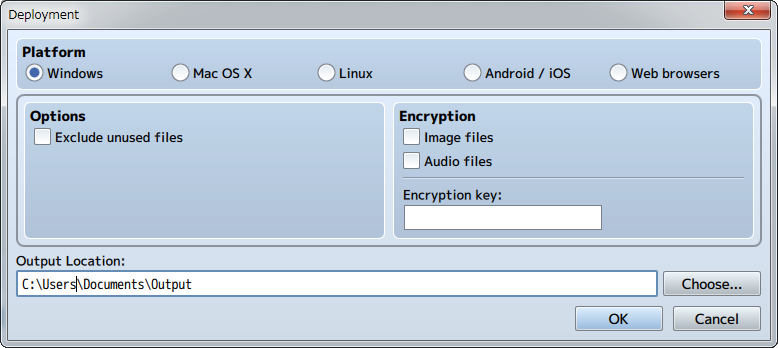
发布平台中新增 [Web Browsers(网页浏览器)]。 打包界面新增 [Exclude unused files(不包含未使用文件)] 选项。
・资料集 [输出格式]
新增 触屏UI、扭蛋、老虎机插件。
・资料集 [使用官方插件]→[TouchUI] [使用官方插件]→[Gacha / GachaBook] [使用官方插件]→[SlotMachine]
动画设置中新增洋葱皮功能。
在控制帧预览界面可以同时显示多个帧的内容。
退出编辑时弹出提示对话框。
当你在编辑 事件/数据库/插件管理器 的内容时,点击取消键或者关闭按钮时会弹出提示对话框。
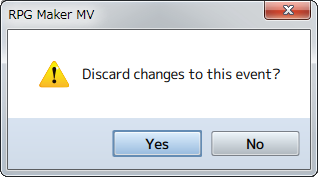 ※ 若选择了 [Yes(确定)], 窗口将关闭,未保存的内容将丢失。
支持 Home/End 键。
当你在编辑事件页时,你可以使用键盘上的 Home/End 键来快速跳转到事件的 开头/末尾 。
压缩音频文件和图像文件的体积。
纸娃娃生成器中增加更多部件。
初识 RPG Maker MV
>
初识 RPG Maker MV
RPG Maker MV 是专为制作角色扮演游戏而生的制作工具。
本工具制成的游戏,即使玩家没有工具也可以游玩。

支持格式
>
>
主要功能
>
支持格式
RPG Maker MV Mac 版
用户期盼已久的RPG制作大师Mac版终于推出!软件的整体界面也针对Mac做出了调整,用户将能在熟悉的界面上制作游戏。

支持多种输出格式
本作的游戏将输出为 HTML5 格式,使用这一格式,完成的游戏将可以发布在 Windows、Mac OS X、安卓、iOS平台,甚至作为网页游戏在线发布。
更多信息请参考 [输出格式] 部分。
 地图
地图
>
>
主要功能
>
地图
整个游戏世界以一张张地图作为舞台。在 RPG Maker MV 中,地图绘制的功能得到了大幅强化,得益于此,您将能创造出更加丰富的世界。

主要功能
更丰富的世界
游戏分辨率从 544x416 扩展到了 816x624。
上层的两个图块组将能自动合并。

RPG Maker VX Ace
RPG Maker MV
区域编辑功能强化
您可以使用地图着色工具进入区域编辑模式。区域的最大数量则从63增加至了255,现在,您将可以编辑区域的更多细节。
地图保存成图片
在地图列表中右键选择[Save as Image]将能够把您的地图保存成图片。

插件脚本
>
>
主要功能
>
插件脚本
传统的脚本编辑器已经移除,取而代之的将是一个更简单的脚本管理工具。
在新工程中已经预置了一部分官方脚本,您可以直接使用。
* 更多的内容请参考 [开启脚本] 以及 [使用官方脚本] 。
* 另外, [脚本规格] 部分包含数据库
>
>
主要功能
>
数据库
包括游戏角色、物品、技能与魔法在内游戏主要的数据都能在数据库中编辑和管理。
主要特点
增加数据库最大值
数据库内容的最大值已经增加。 现在,技能、物品、武器、防具、敌人和敌群数据最多都将达到2000条。 (相比前代增加了1000条)
简单而又强大的功能
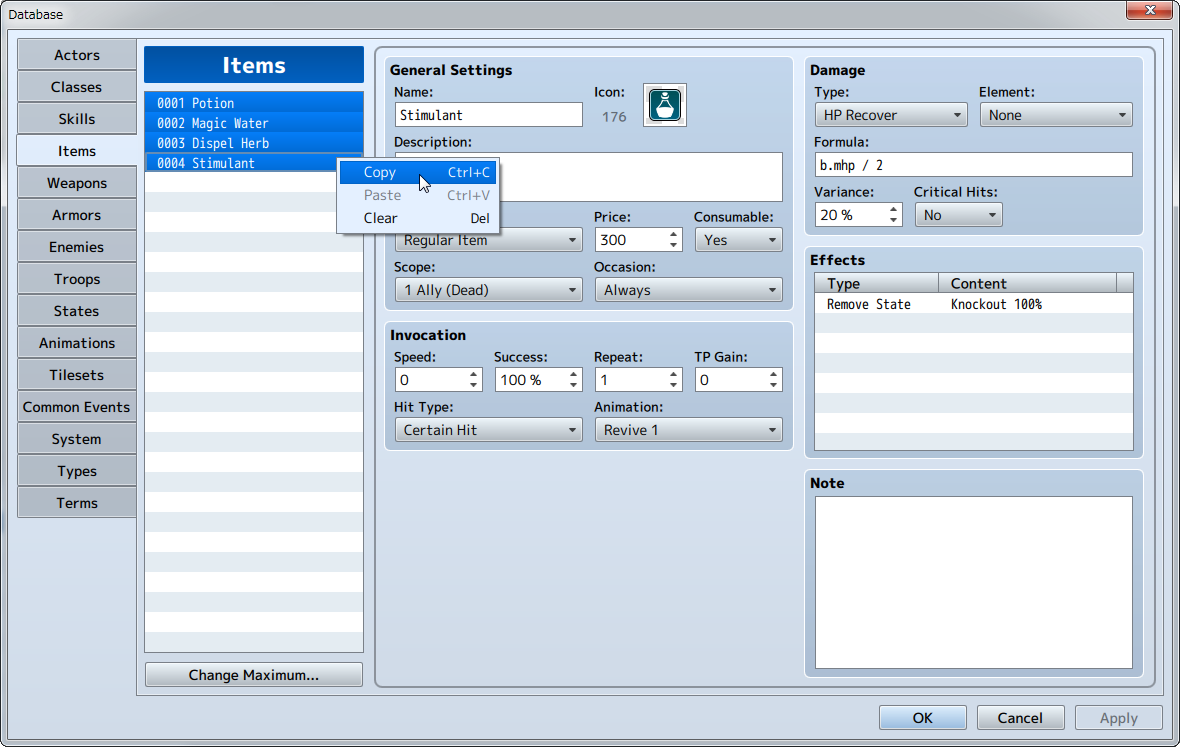
数据库的复制功能支持多选。
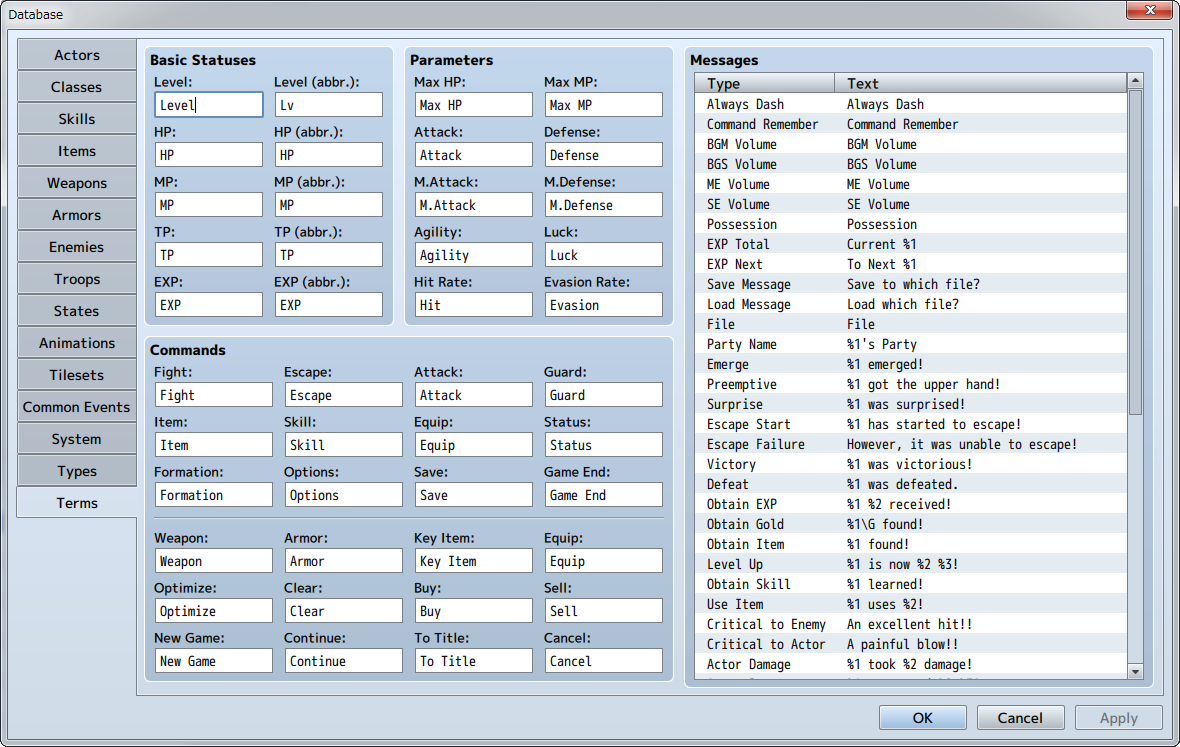
 之前只能通过脚本修改的提示文字也能通过 [用语] 部分修改。
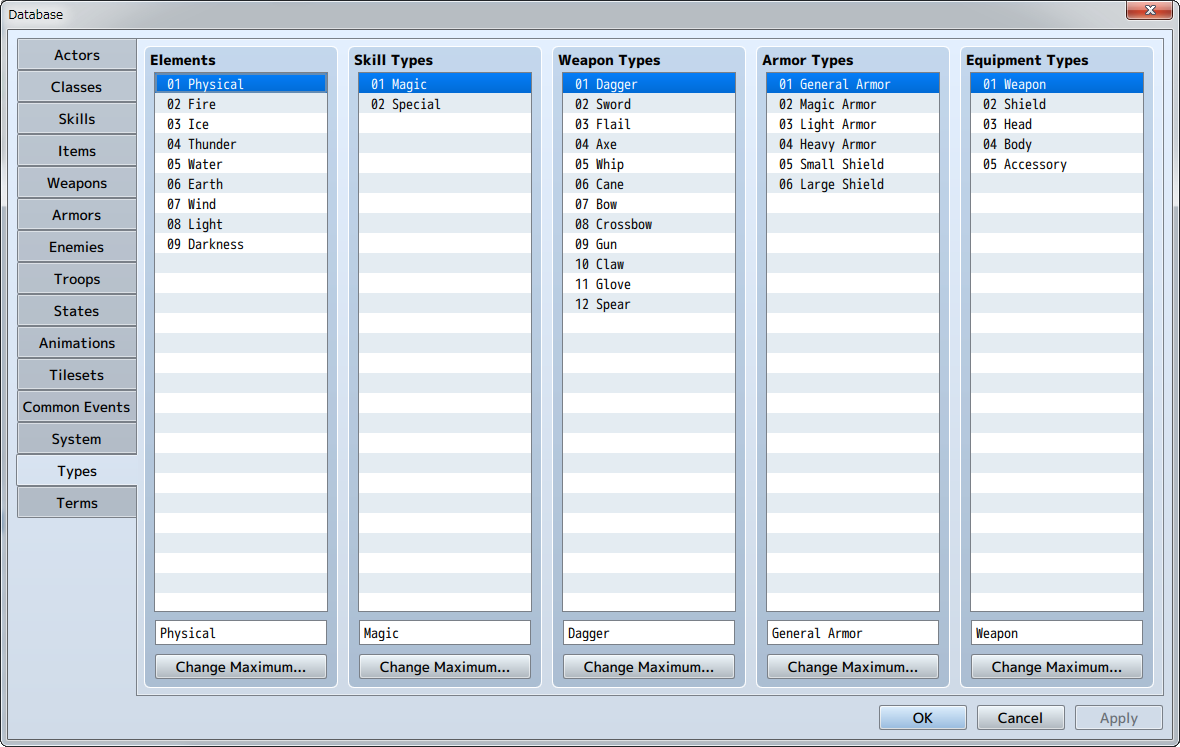
 装备类型(手部装备,脚部装备等)现在可以通过 [属性] 部分进行增删。
 游戏中菜单部分显示的选项可以通过 [系统] 部分进行修改。[物品] 部分可以设置 [物品类型] 为 [隐藏物品 A, B] 。
了脚本相关规格的说明。横版战斗
>
>
主要功能
>
横版战斗
在保留了前作纵版战斗的基础上,现在还可以使用横版战斗模式。
横版战斗需要设置的内容
需要使用横版战斗模式时,您需要额外进行以下的设置来定制角色以及画面的外观。
系统: Use Side-view Battle
该选项打勾时,游戏中的战斗将使用横版战斗模式。 请查看数据库一节的: [系统设置] 部分来获取更多信息。
系统: Magic Skills
在这里设置技能的类型以设置战斗时角色的咏唱动作。 请查看数据库一节的: [系统设置] 部分来获取更多信息。
系统: Attack Motions
设置各个属性技能攻击时播放的动画。 请查看数据库一节的: [系统设置] 部分来获取更多信息。
角色: Battler
设置角色在战斗时显示的图片。 请查看数据库一节的: [角色设置] 部分来获取更多信息。
状态: Motion
设置角色在特定状态时显示的图片。 请查看数据库一节的: [状态设置] 部分来获取更多信息。
状态: Overlay
设置角色在特定状态时显示在角色上方的图片。 请查看数据库一节的: [状态设置] 部分来获取更多信息。例如,当玩家与NPC对话或者打开一个宝箱时,一个事件便发生了。
主要特点
事件测试功能
不运行游戏即可方便地测试图片的显示、移动以及旋转。
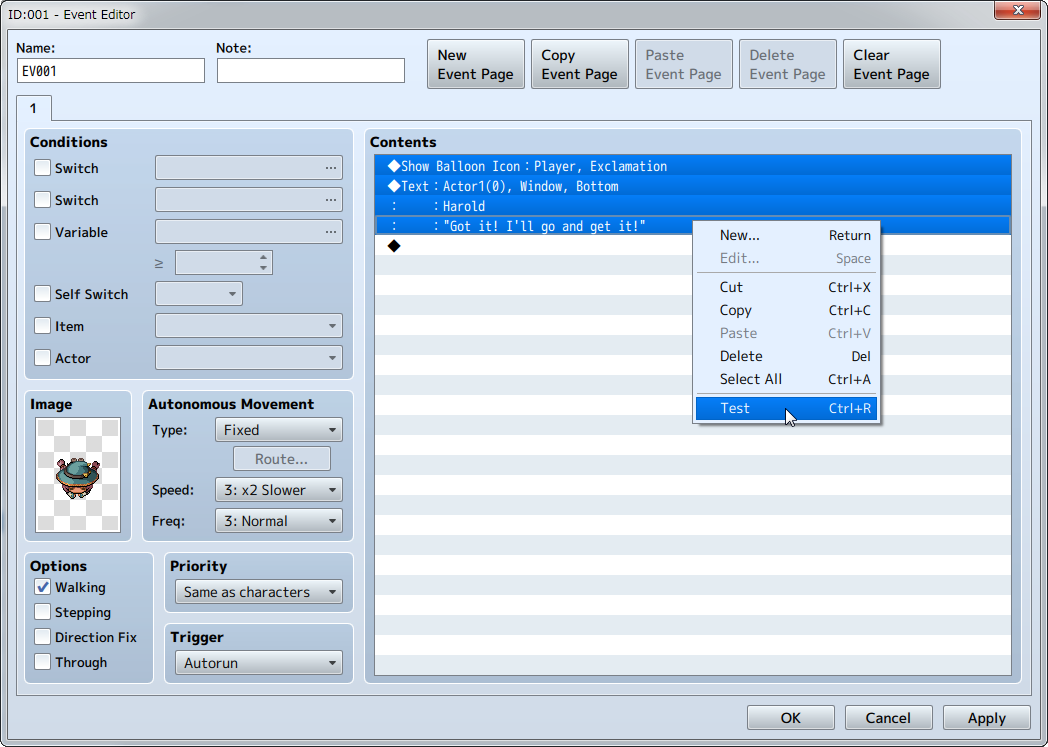
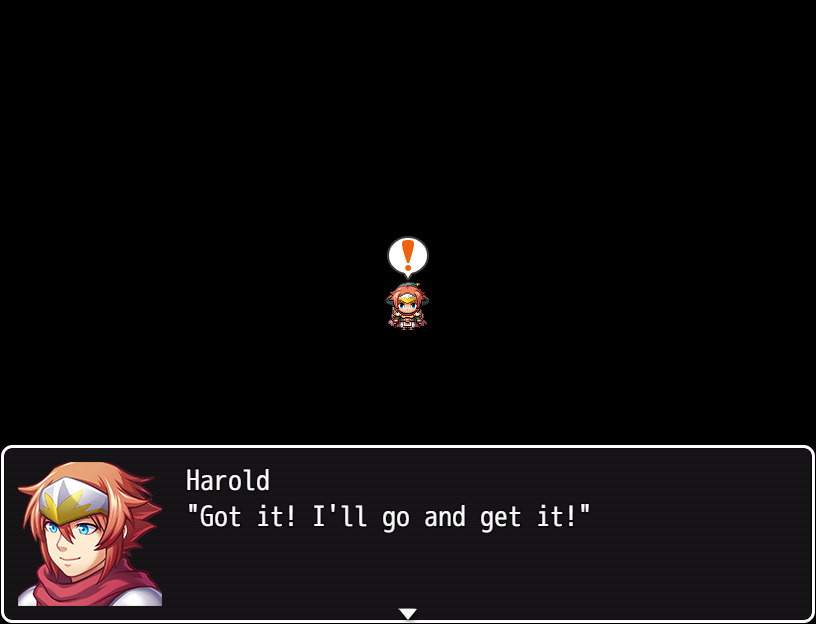
事件指令增加
事件指令增加了以下几条:Actor: [Change Profile(更改角色说明)]Actor: [Change TP(更改TP)]System Settings: [Change Vehicle BGM(更改交通工具BGM)]System Settings: [Change Defeat ME(更改战败ME)]Battle: [Change Enemy TP(更改敌人TP)]Advanced: [Plugin Commands(插件脚本指令)]
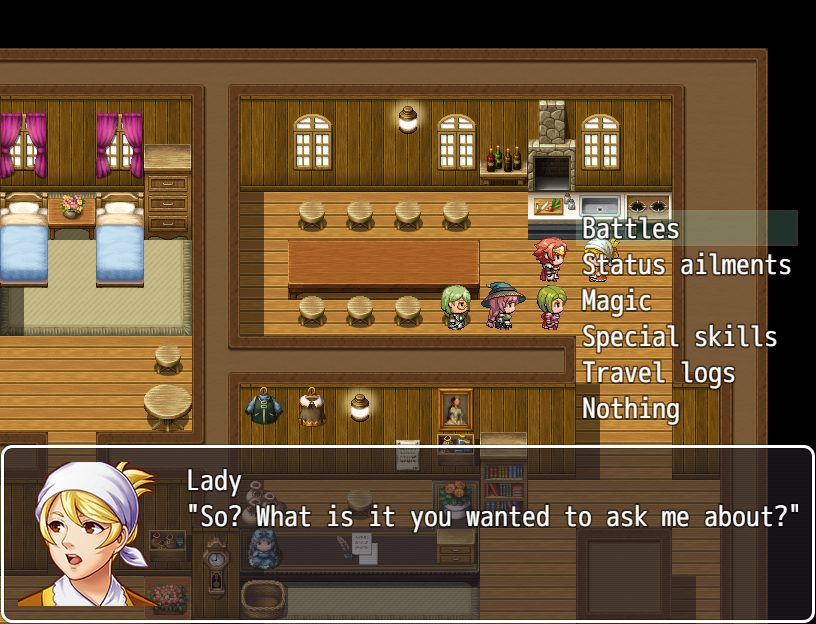
显示选项功能强化
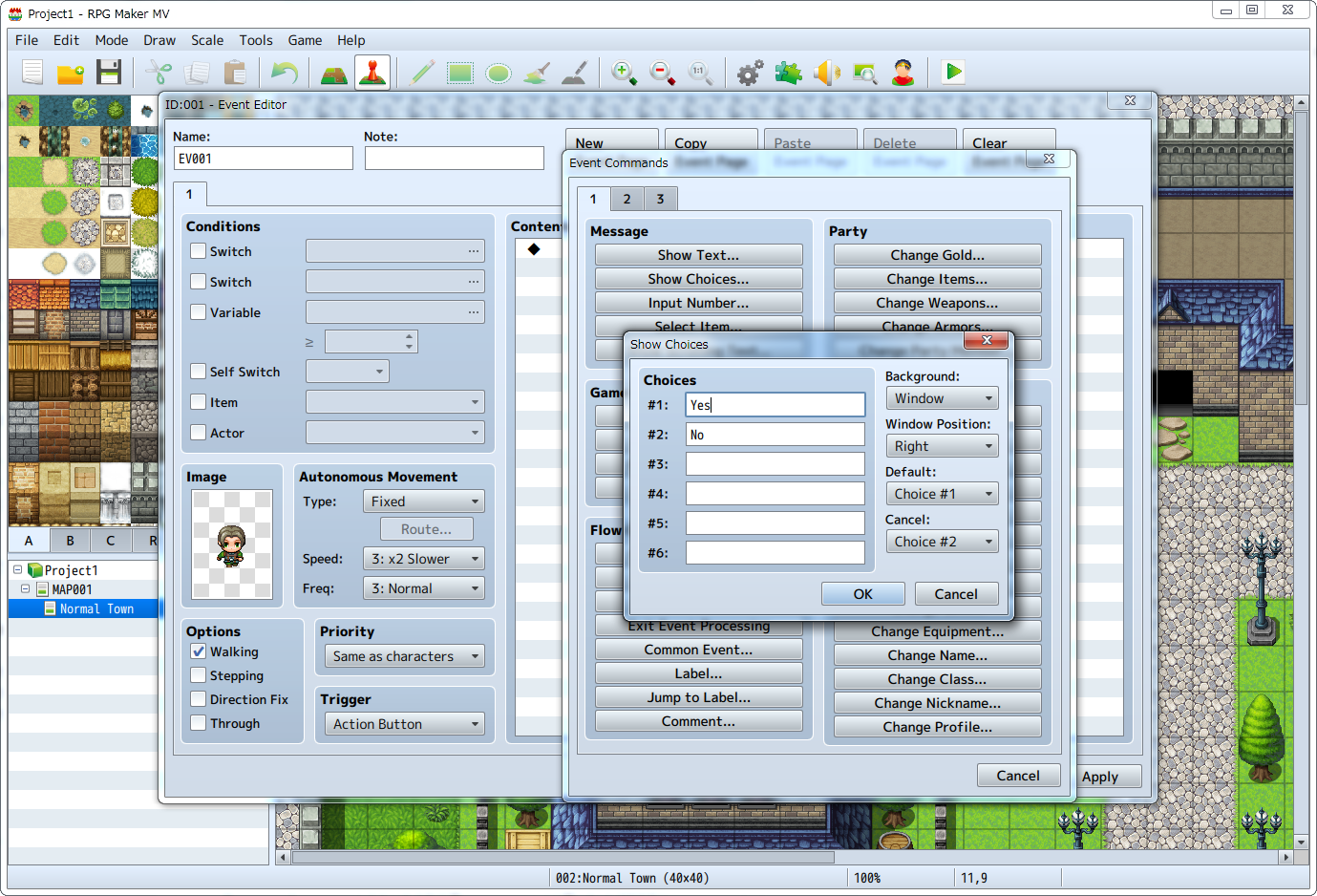
选项的最大个数从4个增加到了6个,你还可以设置选项窗口的位置和不透明度。
 其他
其他>
>
主要功能
>
其他
事件搜索
新增了事件搜索功能。
请参考 [使用辅助工具] 部分来获取更多的内容。声音设置部分新增声场设置
声音设置部分可以设置背景音乐(BGM)、背景声音(BGS)、音效(SE)的声场位置。
通过改变声场,您将能调整声音在扬声器左右声道的音量大小。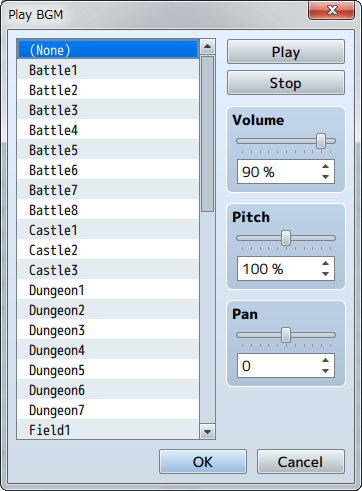 运行游戏
运行游戏>
>
主要功能
>
运行游戏
使用RMMV制作出来的游戏同样得到了增强。
主要特点
您将可以通过拉伸窗口调整游戏画面的大小。
按住确定键将能快速跳过事件。
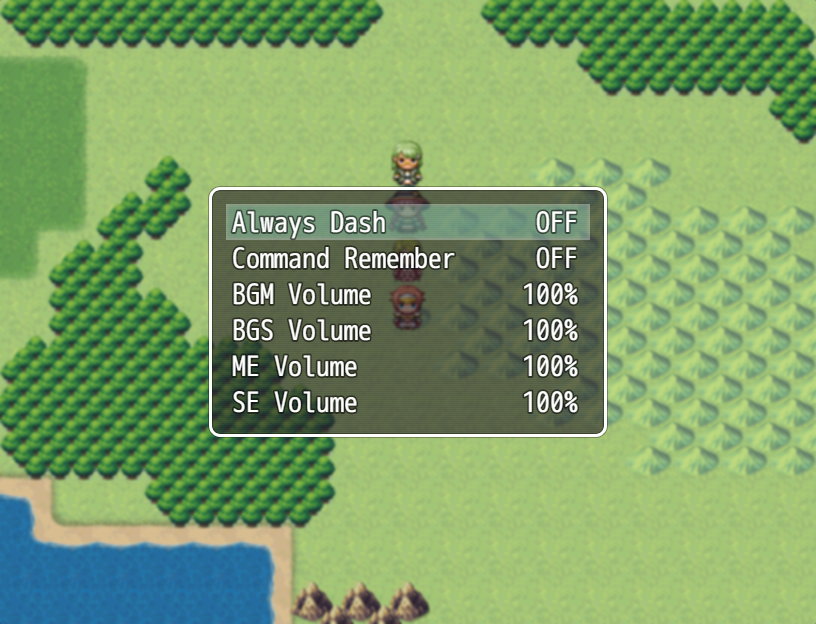
游戏菜单中新增了 [Option(设置)] 指令。
相比前作,本作的战斗节奏加快。
战斗过程中,选择指定角色时该角色的图像将会变亮。
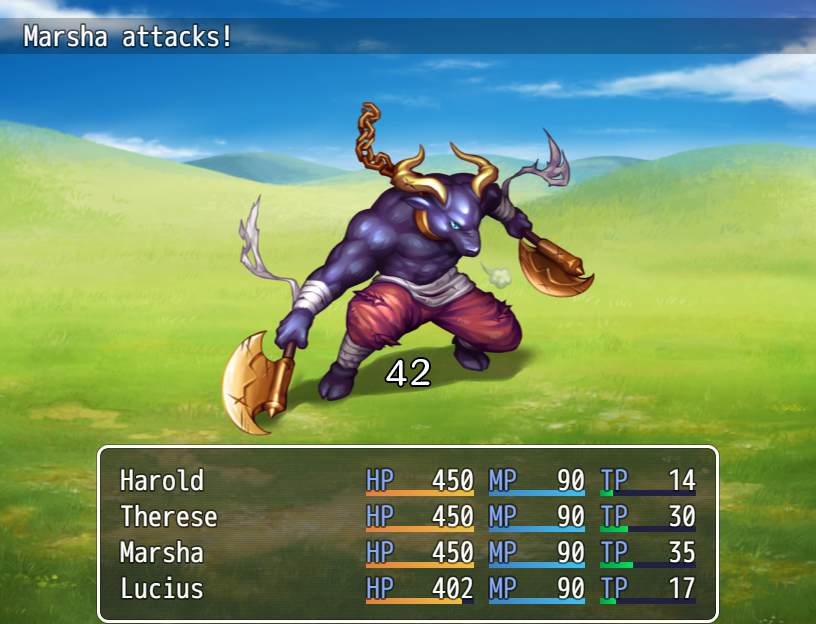
受到的伤害值将会直接显示在战斗画面中。
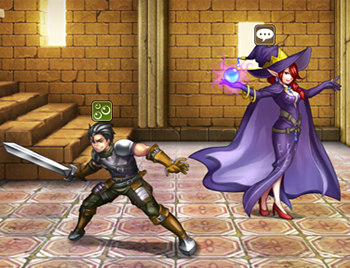
敌人的状态图标将直接显示在其图像的上方。
上一次使用的技能将被记忆。
如果地图和战斗界面背景音乐相同时,背景音乐将会继续播放。
游戏标题将保存在存档中,你可以根据游戏的进行在标题栏显示不同的标题。
最大存档数目从16个增加至20个。
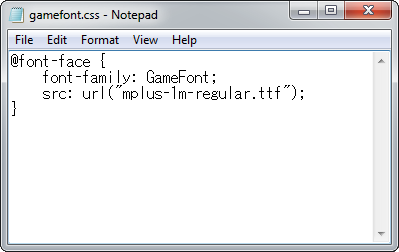
编辑游戏目录下的CSS文件(/fonts/gamefont.css)即可更换游戏的字体。
* 要更换字体还需把字体文件复制到该目录下。
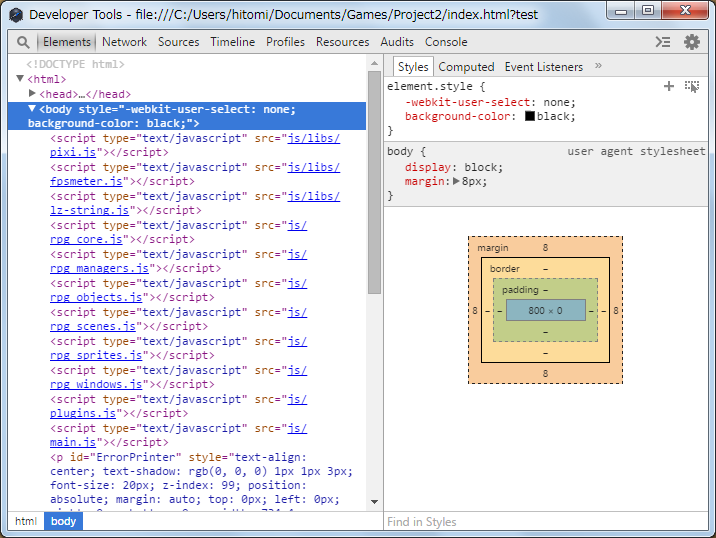
在测试模式下,按F8可以打开开发者工具。
请参考 [
如何使用开发者工具
] 部分来获取更多信息。
将游戏目录上传到服务器后您可以在线进行游戏。
请参考 [运行游戏所需的系统要求] 部分来获取更多信息。本作的配置需求如下:操作系统 Windows 7/8/8.1/10 (32 位/64 位) Mac OS X 10.10 及其更高版本 Debian 8 及其更高版本 (2017 年 3 月 21 日更新) CPU Intel Core 2 双核或以上 内存 至少2GB 硬盘 至少 2GB 的空余硬盘空间 显卡 需要支持 OpenGL 显示器 1280×768 分辨率或更高 - 产品验证需要通过网络进行。
- 顺畅游玩所需要的配置因作品内容而异。
- Linux 系统请通过 Debian8 而非 SteamOS 来运行 RPG Maker MV。
准备开始制作你的游戏
>
准备开始制作你的游戏
创建新工程
要开始制作你自己的游戏,首先你需要创建一个“工程”。一个工程包含了所有构成一个游戏的数据和资料。当然,你也可以导入你自己的文件,例如图片和音乐,以便在工程当中使用。
创建工程的方法如下。
(1) 创建新的工程
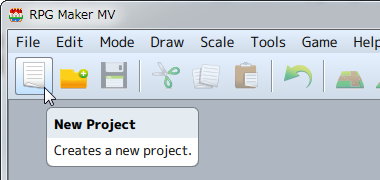
在工具栏中点击[New Project]按钮,或者点击菜单栏上的[File]然后选择[New Project]选项。
(2) 输入储存的位置和工程标题
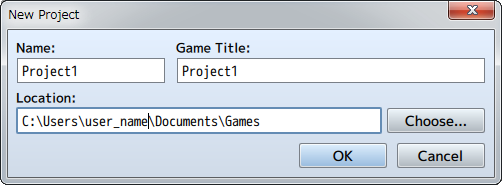
输入工程的名字 (建议输入半角英文数字字符),并在[Game Title]标签下输入你的游戏标题。工程的存储位置会显示在[Location]标签下。要变更储存位置,点击右边的[Choose… ]按钮来指定一个新的存储位置。
当完成上面的设定后,点击[OK],这样一个样本游戏就会被创建,之后你就可以开始制作你的游戏了。
管理工程
保存/打开工程
当你在制作游戏过程中需要休息一下时,确保你已经保存了工程然后再关闭它。当你点击[Save Project]按钮(或者点击菜单栏中的[File]并选择[Save Project]选项),当前正在编辑的工程会被最新内容覆盖,整个工程就被保存下来了。 要继续制作游戏,点击[Open Project]按钮(点击菜单栏中的[File]并选择[Load Project]选项),然后选择[Game]文件(或者[Game.rpgproject])并点击[Open].
备份/删除
工程的内容会被保存在你最初建立新工程时指定的文件夹中。要备份此工程,你需要将整个文件夹的内容复制到闪存盘或者其他设备上。当你不再需要一个工程时,直接删除这个文件夹即可。
继续制作你的游戏
本软件所制作的RPG游戏由很多部分组成,例如屏幕上的图片,玩家控制的角色,道具和魔法的设置,进攻行为的设置以及故事剧情。
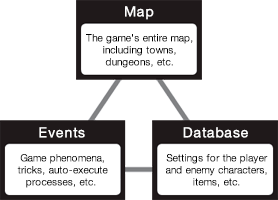
在本软件中,这些元素由三种数据类型制作,这些数据是你游戏的核心:地图[Map],这是你游戏的舞台;事件[Events]决定着游戏中发生了些什么;还有数据库[Database],这决定了一些游戏对象(如角色)的基本设定。
制作游戏没有特定的顺序。如果这是你第一次使用本软件制作游戏,建议你先学会如何绘制地图。然后,你就可以为游戏内容添加事件和角色了。
基本编辑器控制
>
基本编辑器控制
各个窗口组件的名称和功能
打开工程后显示的窗口称为“主窗口”。主窗口主要用于编辑地图和事件。例如[Database]这样的工具箱就是在主窗口菜单中打开的。各个组件的功能如下。
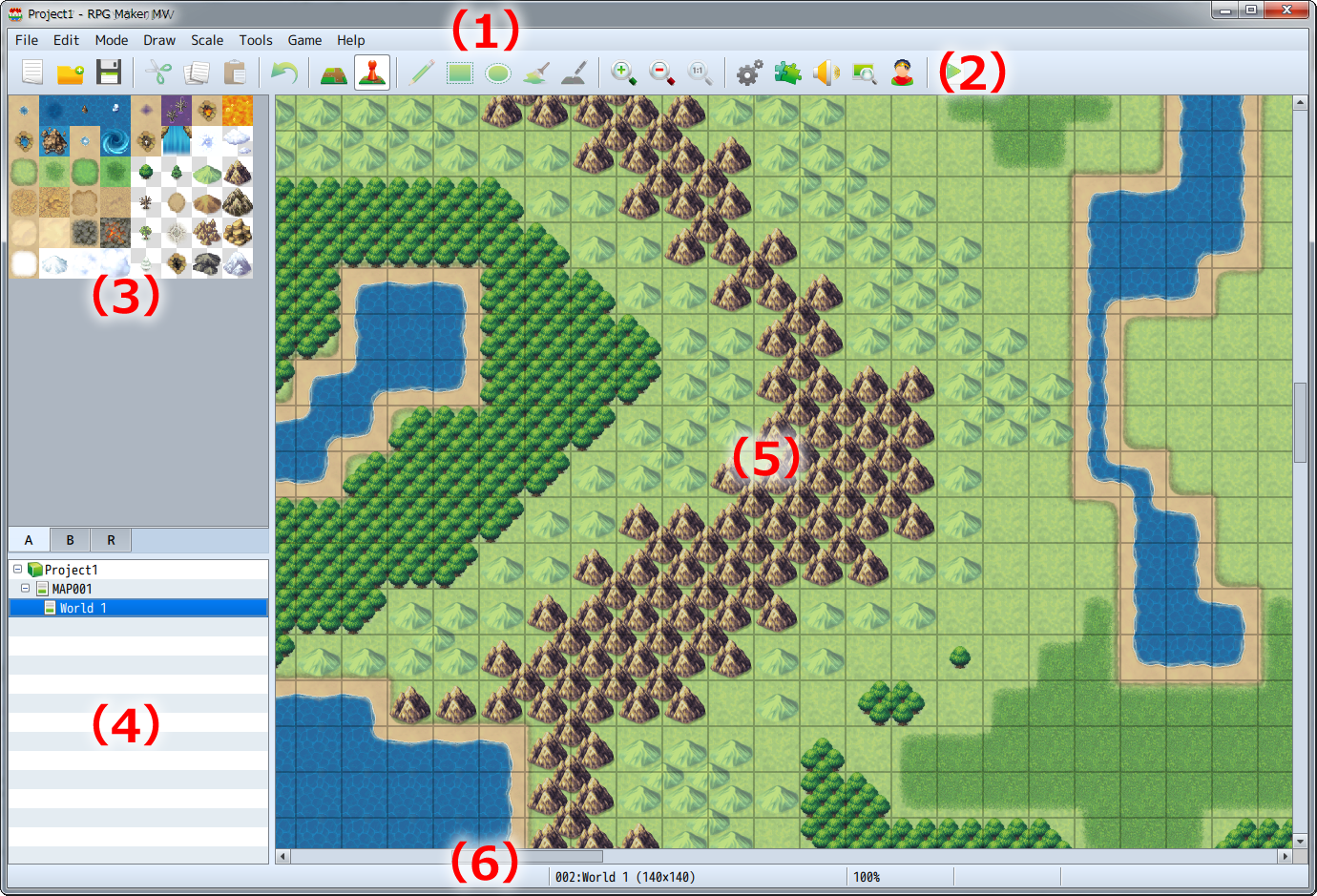
(1) 菜单栏
这个软件的可用功能可以从这里选择。
(2) 工具栏
一些特定功能可以通过点击上面的按钮来打开。
(3) 图块板
绘制地图的可用图块都在这里显示。你可以利用下面的标签来切换成组/区域编辑模式。
(4) 地图列表
显示当前游戏所创建的所有地图数据的列表。
(5) 地图预览
显示当前所选择的地图中的内容。它主要被用来绘制地图和指定事件放置的位置。
(6) 状态栏
显示当前所选功能的详细信息,地图名和地图坐标。
编辑参数
在使用本软件制作游戏时,制作过程的核心是在各类窗口中调节对象的可用参数,并指定像文本和道具这样的游戏内容。下面是可设定的项目以及他们的编辑方式。
输入文本
当你点击设置区域,”|”光标就会出现。在这种状态下使用键盘输入文本,文本会出现在光标的位置上。你也可以使用键盘上的方向键移动光标。输入文本的方式取决于你所使用的输入法。
输入数值
就像输入文本一样,当点击参数的区域时,”|”光标就会出现。在这种状态下使用键盘输入半角数字。通过点击设置区域右边的[∧] 和[∨]按钮,你可以增加或减少数值。
单选框
从多个项目中选择一项。点击[○]按钮后,中间有黑点的选项处于选中状态。
复选框
启用/禁用旁边所显示的参数。点击[□]按钮后,对应参数被启用。再次点击一次会撤销选中的状态。
下拉列表
从列表中选择一项。你可以通过点击设置区域右侧的[∨] 箭头来打开列表。
列表框
在列表中显示多项设定。通过双击一个项目,你可以增添或变更窗口中的内容。
[…]按钮
有些项目的详细信息在另外的独立窗口中显示,这些项目的设置区域右侧会有一个[…]按钮。点击[…]按钮,并在打开的窗口中设置你的参数。
[OK] [Cancel] [Apply]按钮
当你要完成你所做的更改时,应该使用这些按钮。点击[OK]按钮确认更改并关闭窗口,点击[Cancel]放弃当前更改并关闭窗口,而点击[Apply]按钮则是确认更改但不关闭窗口。
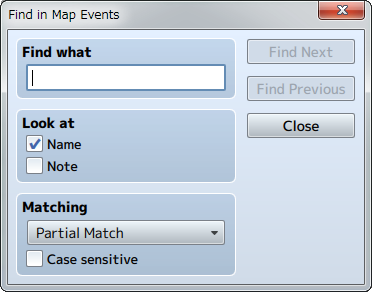
Searching via a Context Menu (June 8th, 2017 Update)
The context menu can be opened by right clicking on a map or database. From there, you can select the [Search] option.
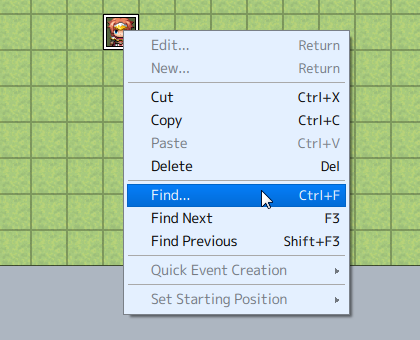
The [Search] window will then open. After searching once, you can select [Search Next] or [Search Previous] to continue searching for the same text.
菜单栏
>
菜单栏

有关主窗口菜单栏中的选项的细节如下。
[File]菜单
New Project
创建新的工程。如果一个工程已经被打开,那么当创建新工程的同时,这个工程将会被关闭。
Open Project
打开保存的工程,这使得你可以继续编辑你的游戏。进入到你的工程目录,并在[open]窗口中选择你的Game文件。
Close Project
关闭当前打开的工程。如果数据未保存,那么你将会看到一个确认对话框。点击[Yes]将保存并关闭工程,点击[No]将关闭工程,但是不保存。
Save Project
保存你当前正编辑的工程的内容。
Deployment
根据你所选发布平台建立你的工程。具体请参考[输出格式]。
Exit RPG Maker MV
关闭程序。和[Close Project]一样,如果有未储存的数据,那么你将会看到一个确认窗口。
[Edit] 菜单
Undo
允许你撤销刚刚的操作,将工程恢复到一步之前的状态。你至多可以撤销20步操作。
Cut
将你选中的内容(例如地图数据和地图事件)删除,并把它们复制到剪贴板上。
Copy
将你选中的内容(例如地图数据和地图事件)复制到剪贴板上。
Paste
将剪贴板上的内容(例如地图数据和地图事件)添加到所选位置。
Delete
删除选中的数据(例如地图数据和地图事件)。
[Mode] 菜单
Map
切换到地图设计器模式。
Event
切换到事件编辑模式。在此模式下,地图上会出现网格,网格的大小和图块大小相当。 * 在图块窗口选择[R]标签可以进入区域编辑模式,在此模式下你可以决定敌人将出现在何区域(遇敌区域)。
[Draw] 菜单
在图块上绘制的工具已经可以在地图编辑模式下使用了。详情请参考[编辑地图] 。
[Scale] 菜单
Zoom In
当你每次选择“放大”时,地图预览窗的内容会变得更大。
Zoom Out
当你每次选择“缩小”时,地图预览窗的内容会变得更小。
Actual Size
以标准大小显示地图(实际大小和当前编辑器中的大小相同).
[Tool] 菜单
Database
打开[Database]窗口,以便创建/编辑游戏数据(例如角色和道具)。
Plugin Manager
你在这里管理你的插件。详情请参考[如何使用辅助工具]。
Sound Test
你可以播放导入到工程中测试声音。详情请参考[如何使用辅助工具]。
Event Searcher
你可以使用各种各样的条件搜索事件。详情请参考[如何使用辅助工具]。
Character Generator
将事先做好的素材组合起来,生成角色脸谱,行走图,战斗图。详情请参考[如何使用辅助工具]。
Resource Manager
you are able to manage resources included in your project. Please see [How to use Aid Tools] for more information.
RPG Maker MV Tools (March 21st, 2017 Update)
Organize tools to help you create games in RPG Maker MV. Please see [How to use Aid Tools] for more information.
[Game] 菜单
Playtest
开始游戏测试。详情请参考[如何使用辅助工具]。
Open Folder
打开工程所在的文件夹。当你要查看工程文件夹的位置或者手动将文件移动到工程文件夹中时,请使用这个功能。
[Help] 菜单
Contents
显示帮助窗口(本窗口)。
About
显示此软件的版本信息。
Tutorials (Beta) (March 21st, 2017 Update)
Users can now view tutorials (beta) in-game. Please see [How to use Aid Tools] for more information.
如何使用辅助工具
>
如何使用辅助工具
Plugin Manager(插件管理器)
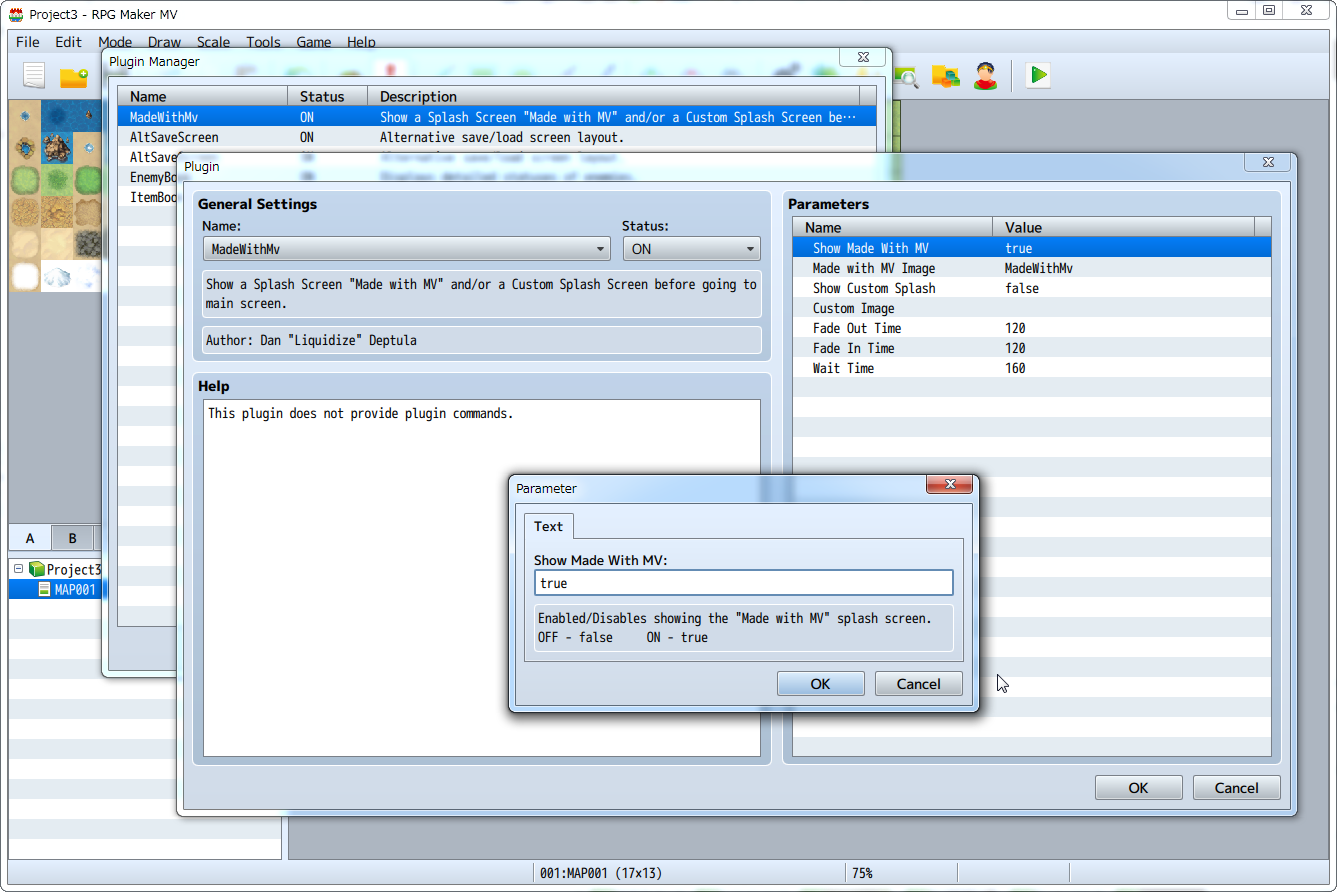
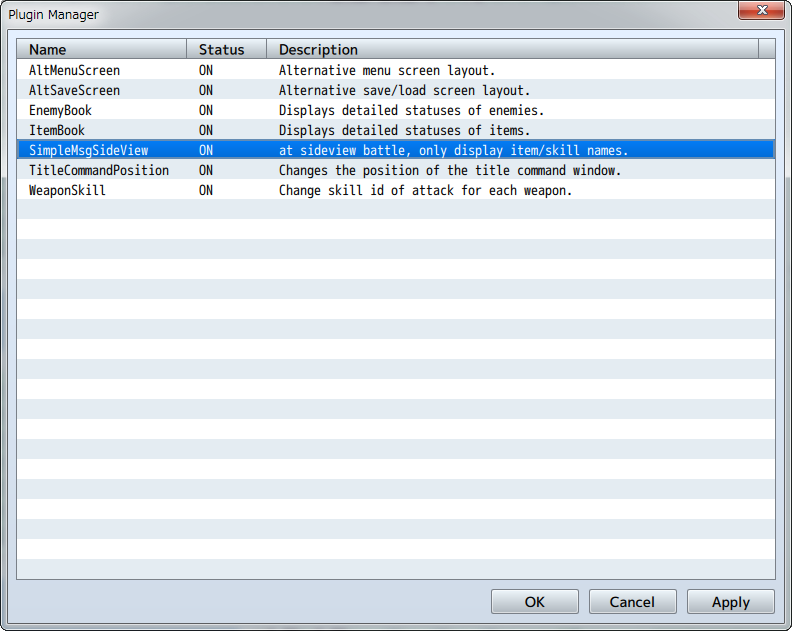
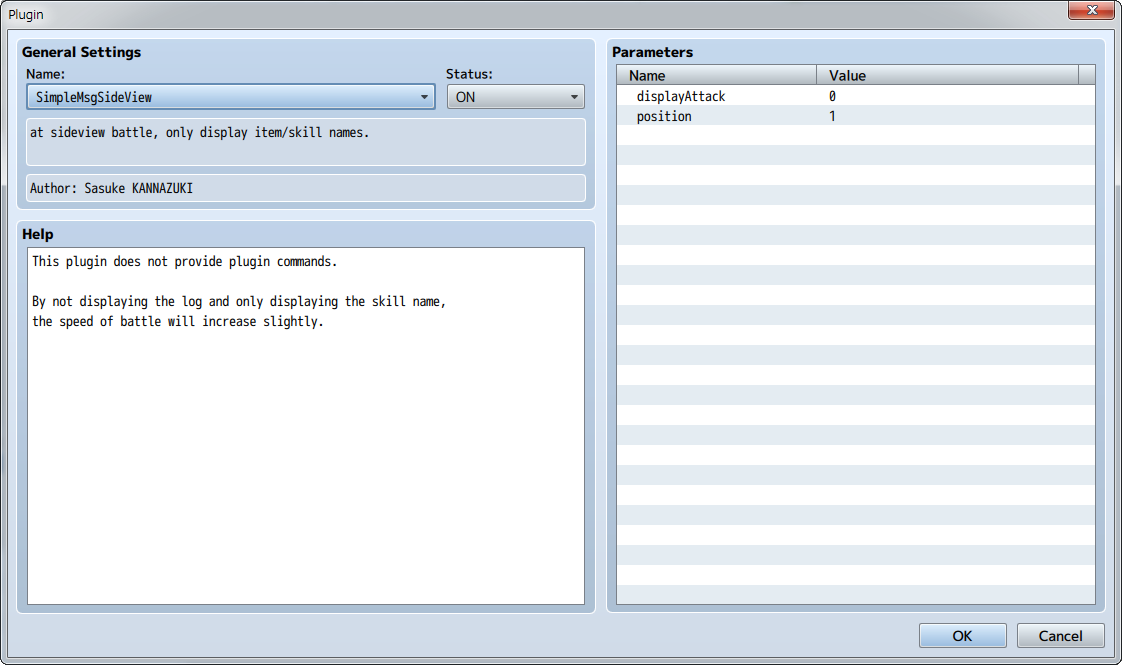
选择[Tools(工具)] → [Plugin Manager(插件管理器)]就可以打开[Plugin Manager(插件管理器)],使用[Plugin Manager(插件管理器)]你就可以管理官方插件和你自制的插件。
当你点击列表中显示的一个插件时,会出现一个对话框。在对话框中你可以启用/禁用此插件或者调节一些参数值。
(2016 年 3 月 1 日更新)
当输入参数时,右键打开菜单,选择[IconSet Viewer…]可以显示图标查看器。
(2017 年 6 月 8 日更新)
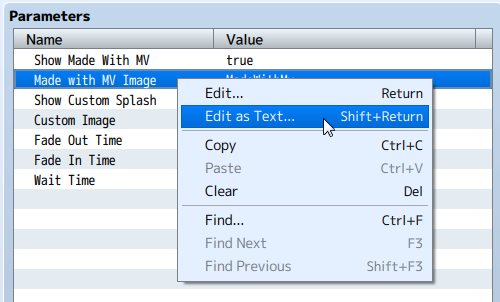
Click one of the plugin parameters to open the menu.
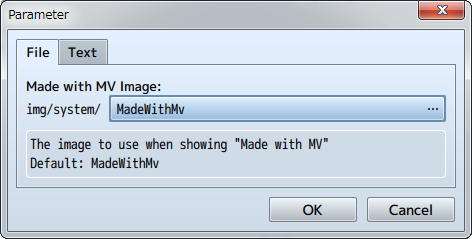
You can make edits to plugin parameters on the [File] and the [Text] tabs.
Sound Test(声音测试)
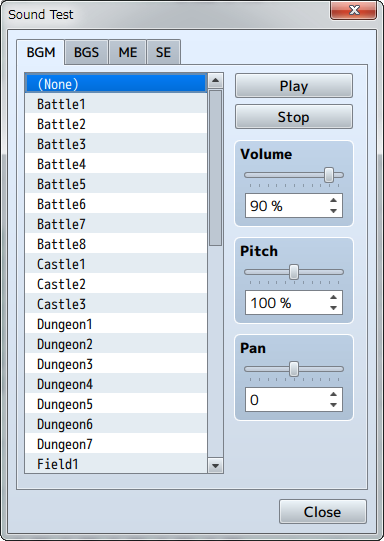
选择[Tools(工具)] → [Sound Test(声音测试)]你就可以打开[Sound Test(声音测试)]窗口,在这里你可以测试工程中的音乐和声音文件。当你关闭声音测试窗口时,音乐会继续播放。因此你可以使用此功能来在制作游戏的同时播放背景音乐。
窗口被分为四个标签页:BGM(背景音乐),BGS(背景声音),ME(音效)和 SE(声效)。你可以在各个标签页的文件列表中选择音乐。当你点击[Play(播放)]按钮时音乐就会开始播放。点击[Stop(停止)]按钮时音乐播放就会停止。
你可以通过旁边的滑动条来分别调节声音的 Volume(音量)(0 ~ 100%),Pitch(音调)(50 ~ 150%)和 Pan(声场定位)(-100 ~ 100)。
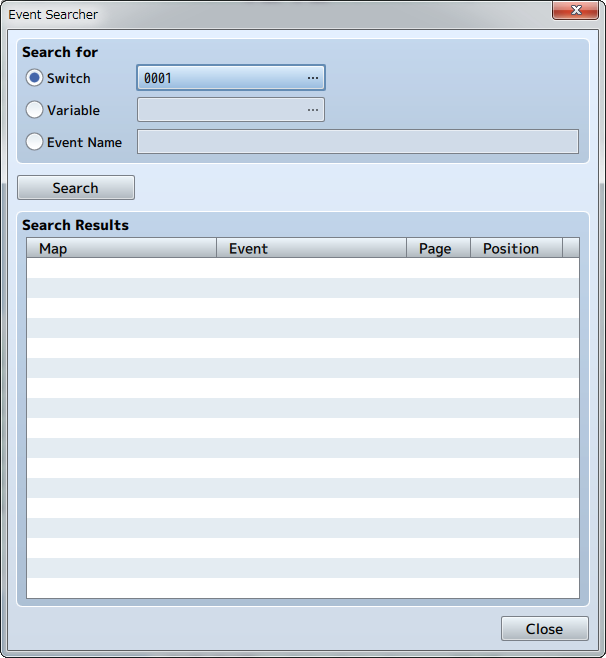
Event Searcher(事件查找器)
选择[Tools(工具)] → [Event Searcher(事件查找器)]你就可以打开[Event Searcher(事件查找器)],在这里你可以通过开关,变量,名称来查找事件,并把它们显示在列表当中。
Character Generator(角色生成器)(2016 年 11 月 24 日更新)
选择[Tools(工具)] → [Character Generator(角色生成器)]来打开角色生成器。在这里你可以生成角色的图形,并把它们分配到主角和事件中去。
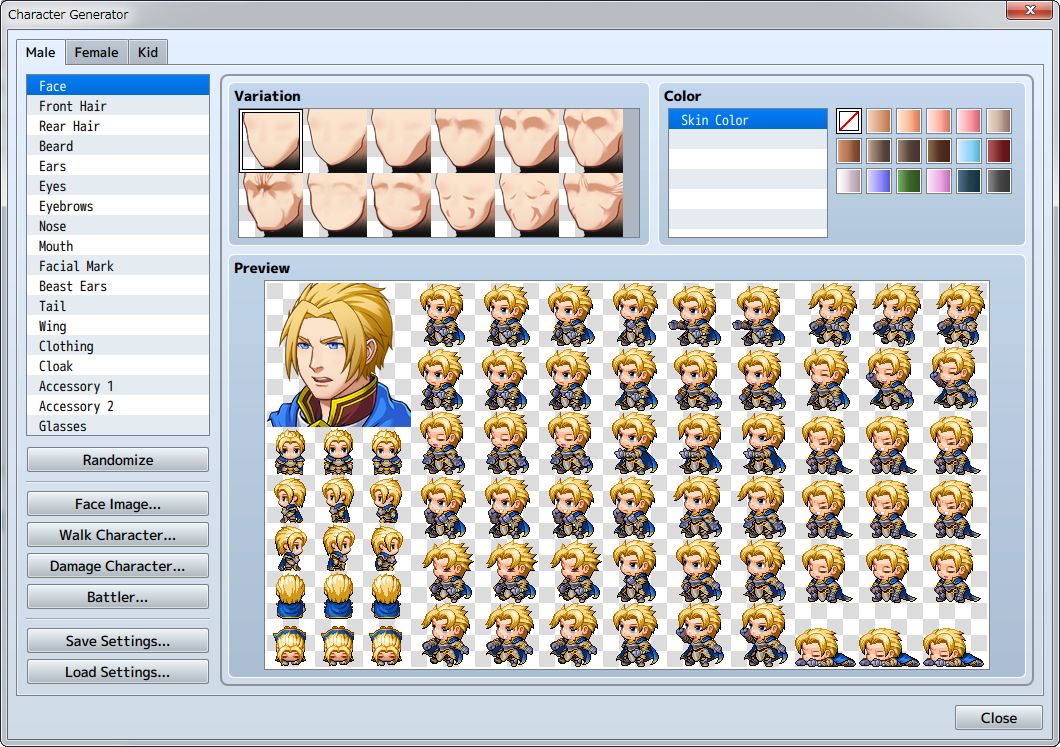
点击[Male(男)]、[Female(女)]或[Kid(儿童)]标签来改变体型,并根据你想要的特点来选择变化和颜色。你的选择也会在[Preview(预览)]区域中显示。
Randomize(随机)
随机设置所有部分。
Face Image(头像)
打开角色头像的导出窗口。
Walk Character(角色行走图)
打开角色行走图的导出窗口。
Damage Character(角色倒地图)
打开角色倒地图的导出窗口。
Battler(战斗图)
打开横版战斗图的导出窗口。
Save Settings(保存设置)
存储所制作的角色数据。
Load Settings(载入设置)
载入保存的角色数据。
导出窗口
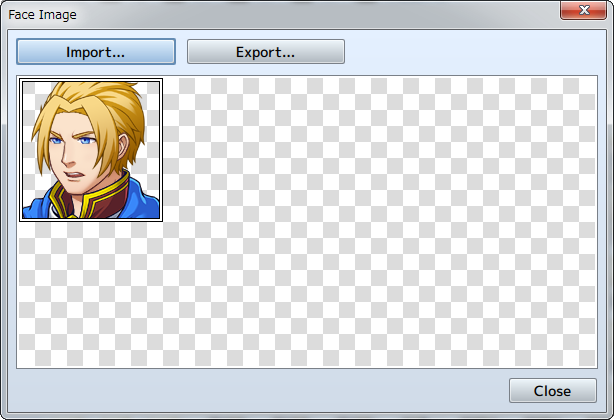
Import
从文件中导入一张待修改的基础素材图,并将当前制作的新素材插入其中。
Export
将当前图像导出为文件。
Generate Dungeon(迷宫生成器)
右键点击地图列表中的地图并选择[Generate Dungeon(迷宫生成器)]即可打开迷宫生成器。
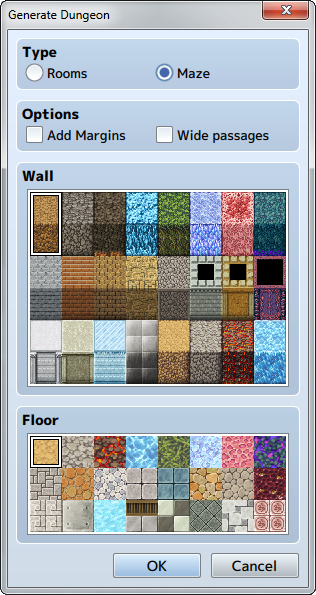
当你选择墙体和地板图块时,地图会自动被绘制成迷宫的样子。由于要在所选地图上生成一个迷宫,因此当你要生成大型迷宫时,你需要增加地图尺寸。如果地图尺寸太小,那么生成出来的地图会不太像一个迷宫。
Type(种类)
有[Rooms(房间)]和[Maze(迷宫)]两种风格可选。当你选择[Rooms(房间)],迷宫生成器就会生成一个带有房间和过道的迷宫;当你选择[Maze(迷宫)],那么生成的迷宫只会有过道(也就是所谓真正意义上的迷宫)。
Options(选项)
Add Margins(添加边缘)当选择此选项时,地图的上、下、左、右会自动添加边缘。Wide passages(通道加宽)当选择此选项时,迷宫中的过道会变宽。
Wall
选择填充墙体的图块。 * 从正在使用的 A4 (墙体) 图块组中选择。
Floor
选择填充地板的图块。 * 从正在使用的 A5 (地板) 图块组中选择。
Playtest(游戏测试)
你可以在制作游戏过程中的任何阶段使用[Playtest(游戏测试)]功能来测试你的游戏,这项功能可以在菜单栏中的[Game(游戏)] → [Playtest(游戏测试)]找到。通过进行游戏测试,你可以在游戏发布之前查看游戏的背景和事件是否按照预期进行运作。
使用调试功能
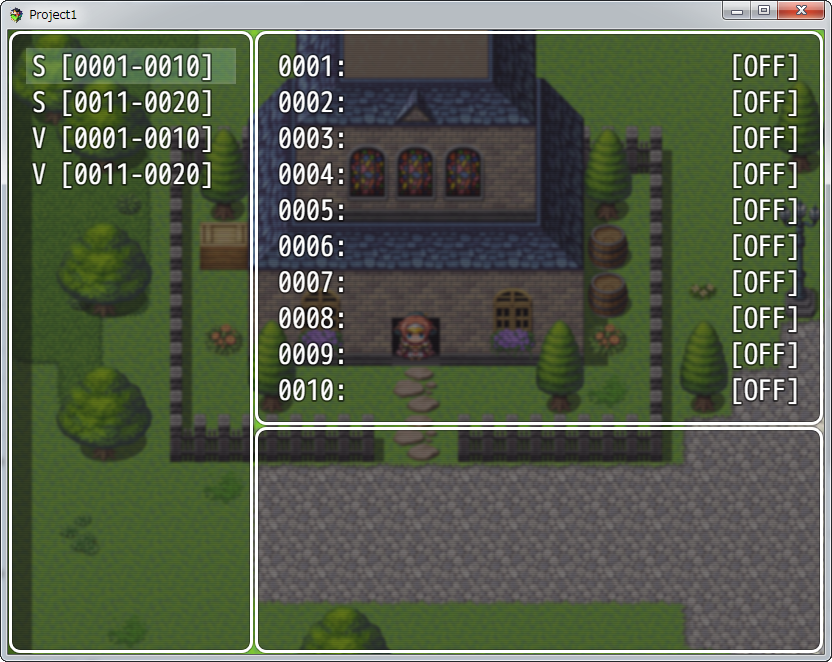
当运行游戏测试时,按下键盘上的 F9 会打开调试窗口。在这里你可以改变屏幕中所显示的开关和变量的值。 * 在调试界面再按下[F9]即可返回游戏测试。 要改变变量的值,你需要选择目标开关/变量,(上方的 S 表示开关,下方的 V 表示变量,旁边的数字表示编号范围),然后按下决定键,右侧的目标开关/变量窗口会出现一个光标。使用决定键来改变开关的 ON/OFF 值,使用左右方向键和 L/R 来改变变量的值。
如何使用开发者工具
在游戏测试中按下 F8 键可以打开开发者工具。开发者工具的功能基本上与 Google Chrome 的相似。你可以检查任何使用 HTML5 编写的游戏中的元素。
退出游戏测试
要退出游戏测试,按下窗口上的 X 按钮以关闭窗口。
Resource Manager(资源管理器) (2016 年 3 月 1 日更新)
选择[Tools(工具)] → [Resource Manager(资源管理器)]即可打开资源管理器。在[Resource Manager(资源管理器)]中, 你能够管理工程中包含的资源。窗口中各个按钮的功能将在下面说明。想要在游戏中使用你自己的原创文件(包括图片/音频等),你的素材需要有特定的标准。详情请参考[素材标准]。
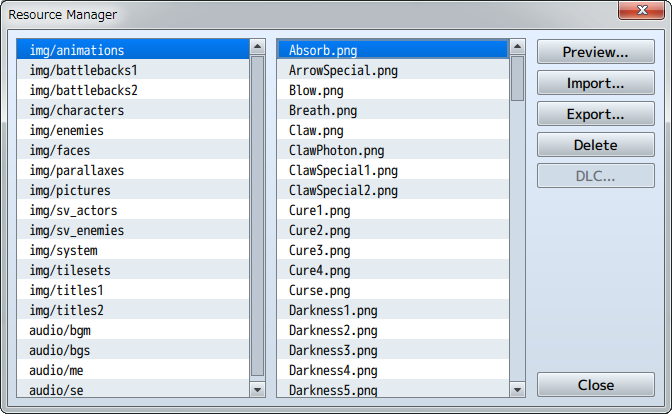
文件夹列表
窗口的左侧会显示包含资源文件的文件夹。当导入资源文件时,你需要根据你使用的目的来选择目标文件夹。
文件列表
窗口的右侧会显示所选文件夹中的文件列表。
Preview(预览)
预览[文件列表]中选中的图片文件。如果想要检查声音文件,请使用[Sound Test(声音测试)]工具。
Import(导入)
向工程中导入资源文件。首先你要在[文件夹列表]中选择要导入资源文件的位置,然后再选择文件进行导入。 你可以通过多选来一次性导入多个文件。(2016 年 4 月 21 日更新)
Export(导出)
将工程中的资源文件保存到工程之外。导出后,工程中依然含有导出的资源文件。
Delete(删除)
删除[文件列表]中的资源文件。文件一旦删除无法恢复,因此删除前请仔细考虑。 你可以使用 Shift 键选择多个文件来行进批量删除。(2016 年 4 月 21 日更新)
DLC (仅限 Steam 版本) (2016 年 4 月 21 日更新)
你能从网络上下载资源来用于你自己的游戏中。
Options (April 21th, 2016 Update)
You can open the [Options] window by going to [Tools] → [Options]. Here, you can change the Transparent Color settings as well as the Map Grid settings.
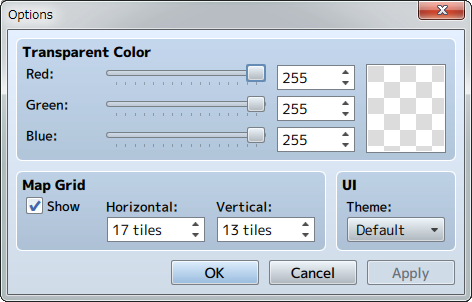
Transparent Color
Sets the color to use as the transparency background in the editor.
Map Grid
By checking off the [Show] box, the Map Editor grid will be activated.
UI
ThemeChanges the appearance of the editor.Object Selector (August 4th, 2016 Update)Choose an object selector for selecting in-game objects in the editor like Items, Weapons, Armors, and so on. [Dropdown]・・・Optimized for less than 100 objects. [Extended]・・・Optimized for hundreds of objects. [Smart]・・・Chooses one based on the amount of objects automatically.
Tutorials (Beta) (March 21st, 2017 Update)
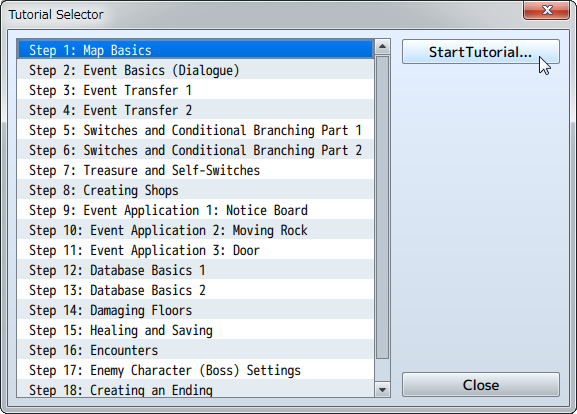
You can see a list of available tutorials by opening [Tools]→[Tutorials (Beta)]→[Select Tutorial (Beta)]. Choose the topic that you would like to learn more about, then start the tutorial (beta).
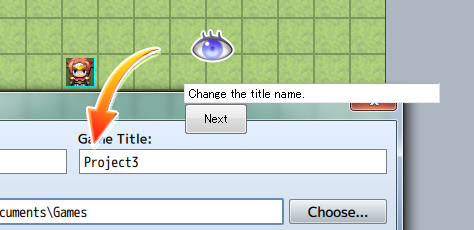
Follow the on-screen instructions to proceed through the tutorial (beta).
RPG Maker MV Tools (March 21st, 2017 Update)
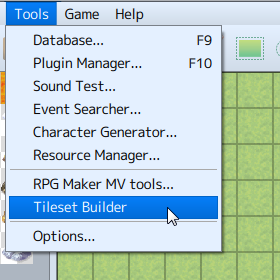
You can manage tools via [Tools]→[RPG Maker MV Tools].
*Requires RPG Maker MV Tools (sold separately.)
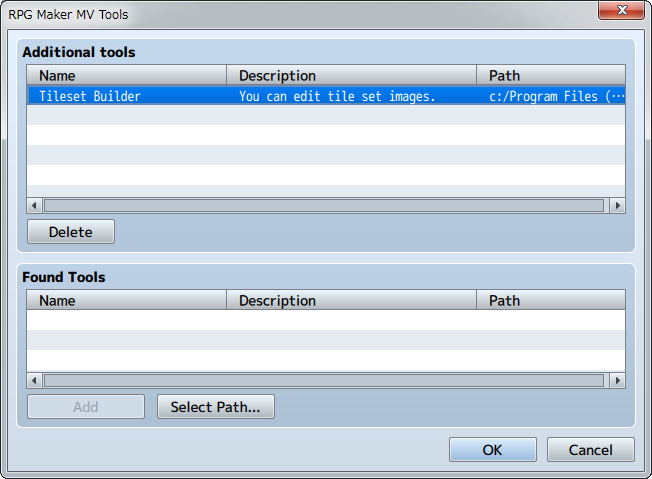
Additional Tools
View a list of tools that have been added.DeleteYou can delete tools by selecting them from the list.Additional tools can be used via the [Tools] option in the menu.
Found Tools
Searches for and displays tools found in RPG Maker MV Tools.AddAdds the selected tool to the list of Additional Tools.Select PathIf a tool does not automatically appear in the list of Additional Tools, it is possible to manually add it by clicking [Select Path] and navigating to the folder where the tool was installed.
玩你的游戏
>
玩你的游戏
基本控制
运行你的游戏
如何运行本软件所开发的游戏取决于取决于游戏的发布方式。
* 当游戏为网页游戏时,参考[建立本地服务器]以在本地环境中查看你的游戏。
控制
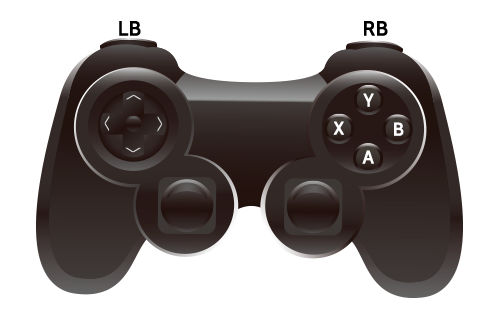
作为标准,本软件制作的游戏控制将使用 4 按钮的游戏手柄。这些按钮的名字以 Xbox 360 手柄为基准。如下是标准游戏所支持的手柄按钮/键盘按键。游戏手柄上的十字键和键盘上的方向键被用来控制角色和光标的移动。
| 控制 | 游戏手柄 *1 | 键盘 | 鼠标 | 触屏 |
|---|---|---|---|---|
| 移动 | 十字键 | 方向键, 数字小键盘 | 直接点击目的地 *2 | 轻触目的地 *2 |
| 动作 | A | Z, Enter, 空格 | 点击目标 | 轻触目标 |
| 取消 | B | X, Esc, 数字小键盘 0 | 右键 | 双指轻触 |
| 菜单 | Y | X, Esc, 数字小键盘 0 | 右键 | 双指轻触 |
| 快跑 | X | Shift | ||
| 上一页 | LB | Q, Page up | ||
| 下一页 | RB | W, Page down | ||
| 页面滚动 | 十字键 | 方向键,数字小键盘 | 从页面内部向外部拖动/鼠标滚轮 | 从页面内部向外部滑动屏幕 |
*1 当在 Windows 系统上使用手柄控制游戏时,手柄必须要支持 XInput 标准。
建议使用:Xbox 360 Controller for Windows
*2 在地图中,你可以通过在屏幕内不断点击/轻触目的地的方式,来达到一直向某个方向行走的目的。
特殊控制
| 键位 | 功能 |
|---|---|
| F2 | 打开/关闭 FPS 和 Drawing Mode[这是什么模式?待讨论]的显示 |
| F3 | 打开/关闭 拉伸模式 |
| F4 | 打开/关闭 全屏模式 |
| F5 | 重新载入 |
| F8 | 打开开发者工具(仅在游戏测试中有效) |
| F9 | 打开调试界面(仅在游戏测试中有效) |
| Ctrl + 方向键 | 角色可以穿过障碍物(仅在游戏测试中有效) |
| 滚轮 | 滚动页面 |
游戏内的菜单控制
标题菜单
标题画面在你运行游戏后出现。选择下面的选项以继续你的游戏。
New Game(新游戏)
从头开始一个新游戏。
Continue(继续)
从旧存档处开始游戏。接下来需要选择存档。
Options(选项)
调整游戏全局设置,例如 BGM 的音量。
游戏时的主菜单[待讨论,原文是Menu During Movement,直译感觉会造成误解]
当玩家在地图中移动时,按下菜单键(也就是取消按钮,游戏手柄除外)就会显示这个主菜单。你在菜单中可以使用道具来恢复角色的状态,或者是存储游戏进度,这些命令可以在左侧窗口中找到。各个命令的详细信息如下。
Item(物品)
查看/使用队伍所拥有的物品。要使用一件物品,从列表当中选中它即可(此操作取决于你使用的物品,有些物品选中后还要指定使用的目标才能发挥效果)。
Skill(技能)
查看/使用技能(魔法,等等)。要使用一个技能,从列表当中选中它即可(此操作取决于你使用的技能,有些技能选中后还要指定使用的目标才能发挥效果)。
Equip(装备)
查看/变更装备。当选择一个角色并改变他的装备时,你会同时选中要换下的装备和即将穿到角色身上的装备(或者是选择空白项来卸下装备)。
Status(状态)
查看角色的状态。你需要选择你想查看的角色。
Formation(编队)
更改队伍成员的顺序。
Options(选项)
调整游戏全局设置,例如 BGM 的音量。
Save(存档)
保存当前游戏状态。从 20 个存档位置中选一个你希望将游戏进度存储的位置。
Game End(结束游戏)
退出游戏。从 [To Title(返回标题画面)] 或 [Cancel(取消)] (亦可使用取消键)中选择一项。
战斗菜单
当玩家遇敌时,游戏会切换到战斗画面中。你可以利用下面的命令进行战斗。当所有队员的 HP 降至 0 时,游戏结束。
队伍指令
每一回合都会显示的指令。选择[Fight(战斗)]以继续战斗,或者是[Escape(逃跑)]来从敌群中撤退出来。但是,如果敌人来攻击你,即便是你选择了[Escape(逃跑)],在本回合也只有敌人才能行动。
角色指令
当你选择了[Fight(战斗)]指令时,你需要为队伍中每位成员下达指令。主要的行动为Attack(攻击),Guard(防御)和Item(物品)。可选的行动种类取决于角色的设定。
商店菜单
在商店你可以购买或出售物品,武器,防具等。
购买
当你选择[Buy(购买)]时,屏幕中会出现可购买的物品,武器,防具等。选择物品及其数量然后按下 OK 按钮确认购买。 所持数/可装备此装备的角色队伍所持该物品的数量会显示在右侧窗口中。 当购买武器和防具时,队员会显示在右边,无法装备此装备的成员会显示为灰色。当你的队员数在 5 或以上时,你可以利用冲刺键或点击(轻触)右侧窗口来显示第五名队员后面的成员。
出售
当你选择[Sell(出售)]并选择[Item(物品)],[Weapon(武器)],[Armor(防具)],[Key Item(重要物品)],你当前拥有的物品会显示在屏幕中。选择你想出售的物品并输入数量,按下 OK 按钮确认出售。
输入数量
十字键/方向键功能右+1 物品数量左-1 物品数量上+10 物品数量下-10 物品数量* 当使用触屏设备控制时,你可以通过轻触下面的按钮来改变数量。按钮功能
 +1 物品数量
 -1 物品数量
 +10 物品数量
 -10 物品数量
 OK
OK
开发者工具
在游戏测试时,按下 F8 可以打开开发者工具。 详情请参考[如何使用开发者工具]的内容。
地图
>
地图
什么是地图?
地图是用来表示你游戏的背景和环境的数据。当玩游戏时,地图会随着玩家所到区域而显示出来。
设计地图,就是将一些部分拼接起来,这些部分叫做“图块”。

地图基本说明
图块的作用
图块是决定地图外观的图像,并且你可以设置哪些图块玩家可以穿过,哪些不可以。
在一张地图当中,许多块图块被组织到一起包装成一整块数据,形成所谓的“图块组”。它是设计地图轮廓的基础。通过改变你所使用的图块组,你可以即时更改地图的外观。要编辑图块组的数据内容,你可以使用[数据库]。
图块分类
在一个图块组中,总共可以包含 5 种不同类型的图块,它们的编号为 A ~ E。A 是最低的一层,它代表地形和地面;B ~ E 则是较高层次的图块,它们用于表示地表上的元素,例如树木,灌木丛,或者标志牌。
你可以将上层图块和下层图块放在地图的同一个位置上。使用这样的两层设计,你可以创造极其精致复杂的地图。
作为标准,表示海洋,草地,地板,墙体的图块是底层图块,而上层图块被用来装饰底层图块的内容。
此外,你还可以将两种上层的图块重叠在一起。因此在这个版本的 RPG Maker 中,地图会变得更加多样。

地图尺寸和显示方法
地图的尺寸以图块为单位,宽度和高度可分别设置为 0 ~ 256 个图块。
当游戏运行时,屏幕中可看到的图块数量为 17×13 。在大于此尺寸的地图中,显示区域会自动以主角为中心(卷动处理)。此外,通过连接地图的边缘,你可以做出循环地图的效果,就好像玩家身处一个星球上一样(循环处理)。
地图定位
地图上图块的位置代表着[地图坐标]。地图的原点位于左上角,坐标为(0,0),X 坐标轴向右延伸,Y 坐标轴向下延伸。例如,在一个尺寸为 100×100 的地图中,右下角的坐标为(99,99)。当前编辑的图块坐标会显示在底部的状态栏上。
地图坐标可被用于一些事件指令当中,这些事件指令监测当前队伍的所在位置或者是以变量指定的移动地点。
编辑地图
>
>
编辑地图
基本编辑方法
切换到编辑模式
要编辑地图布局,点击工具栏上的[Map(地图)]按钮(或者在主菜单中选择[Mode(模式)] → [Map(地图)])来切换到地图编辑模式。
选择地图数据
从地图列表中选择地图数据,地图列表可以在窗口左下角的窗口里找到。地图的布局会在右边地图窗口中显示出来。
选择图块
从图块调色板上选择你想绘制的图块。当前选中的图块会被白色方框标注。当你点击图块调色板下方的 A ~ E 标签时,所显示的图块内容会随着你选择的标签而切换。
你可以同时选择多个图块,操作的方法为在图块调色板上进行拖动选择。
选择绘制工具来绘制地图
要在地图上绘制图块,你可以在工具栏中选择适当的绘制工具(总共是下面的 5 种工具)。此外,当你在窗口右侧的显示区域(地图预览)中点击或拖动鼠标时,图块就被绘制出来了。你也可以在[Draw(绘制)]菜单中找到这些工具。
你可以利用透明图块来擦除已有的图块。透明图块的位置为 B 标签图块的左上角。
 Pencil(铅笔)
在点击的位置上绘制所选图块。
 Rectangle(矩形)
当你沿着对角线方向拖动鼠标时,鼠标的始末位置(两个点)会形成一个矩形。所选图块会被绘制在这个矩形区域当中。
 Ellipse(椭圆)
当你沿着对角线方向拖动鼠标时,鼠标的始末位置(两个点)会决定一个椭圆。所选图块会被绘制在这个椭圆区域当中。
 Flood Fill(颜料桶)
图块会填满点击区域中所有相同的其他图块。
 Shadow Pen(阴影笔)
添加或删除所点击区域的阴影,例如墙体的阴影。
其他编辑功能
自动元件
图块调色板的 A 标签上有一种特殊功能的图块,这种图块称为[Autotile(自动原件)]。使用自动图块,可以让一种图块中包含多个图案。根据自动图块的放置位置,它们所在区域的边界会自动调节。在数据库的[图块组],自动图块被安放在[A1] ~ [A4]的位置上。 此外,当使用吸管工具复制图块或者在绘制图块时按住[Shift]键时,自动图块功能将暂时失效。
自动阴影
使用自动图块时,如果将两个或更多的图块竖直放置,那么图块的右下角会自动补上阴影。然而,一些特定的图块不会自动绘制阴影。
阴影笔
阴影笔用于为建筑或墙体绘制阴影。你可以将图块 1/4 处的色调变暗。 点击工具栏上的[Shadow Pen(阴影笔)]按钮(或者点击菜单上的[Draw(绘制)] → [Shadow Pen(阴影笔)]),然后在地图窗口点击。如果一个位置上没有阴影,点击此位置后将绘制阴影;如果一个位置上有阴影,点击此位置后将清除阴影。

上层图块的特殊说明
你最多可以将两种不同的上层(B-E)图块放置在同一位置。 * 当放置第三个图块时,最先放置的上层图块就消失了。 * 当第三个图块和第二个图块相同时,最先放置的图块不会消失。 * 只有 B 标签中左上角的图块可以擦除其他上层图块。当可通行图块和不可通行图块放置在同一位置时,考虑通行度时将优先考虑最后放置的图块。 * 即便是标有 ☆ 的可通行图块在底部,它依然会被显示在最上面。 * 当放置一个标有 ☆ 的可通行图块时,考虑通行度时将优先考虑不可通行的图块。
底层图块的特殊说明
在图块调色板的 [A] 标签页中,[A2] 位置的图块的优先度分成[Base(基础)](左起 1 ~ 4,也就是左半边的图块)和[Decoration(装饰)]图块,(左起 5 ~ 8 ,也就是右半边的图块)。装饰图块可以被放在基础图块上。 然后,对于那些优先度[Mode(模式)]为[World Type(世界类型)]的[Tilesets(图块组)]来说,当将装饰图块放在第二列或者第四列的基础图块上时,基础图块自动会变成第一列或第三列的样子。
地图属性
>
>
地图属性
地图详细信息
当你新建一个地图,或者右键点击一个已有地图然后选择“编辑”时,地图属性窗口就会打开。在本窗口中,你可以编辑地图大小,所用的工具,背景音乐,遇敌条件(触发战斗的条件)和游戏的行为。
属性详细信息

常规设置
Name(名字)
地图的名字。这个属性只在编辑器中使用(不会影响游戏)。
Display Name(显示名称)
在角色进入地图时显示在屏幕上的地图名。
Tileset(图块组)
指定地图布局所使用的图块组。
Width/Height(宽度/高度)
地图的尺寸。[Width(宽度)] 和 [Height(高度)] 的设置范围为 0 ~ 256。当缩小地图尺寸时,地图以外的部分将被删除。
Scroll Type(滚动模式)
决定地图如何循环滚动。当设置为循环模式时,角色可以从地图的一边循环走到另一边。
No Loop(不循环)
地图不是循环的。
Loop Vertically(垂直循环)
地图的上下边界会连接起来。
Loop Horizontally(水平循环)
地图的上下边界会连接起来。
Loop Both(水平/垂直循环)
上下边界,左右边界都会连接起来。
Encounter Steps(遇敌步数)
决定主角随机遇敌的频率。设定值为主角平均走多少步就会遇敌敌人(范围为 1 ~ 999,一步的含义就是移动一个图块的距离)。如果你想要怪物频繁出现,请把此数值下调。
Autoplay BGM/ Autoplay BGS(自动播放 BGM/BGS)
启用时,主角进入该地图后,BGM(背景音乐)和 BGS(背景声音)将会自动播放。请分别选择你想要播放的声音文件。
如图地图的 BGM 和战斗 BGM 相同,切换场景时,音乐不会停止。
Specify Battleback(指定战斗背景)
启用时,你可以使用两种图像的组合来指定此地图战斗的背景。
未指定时,战斗背景会自动和地形一致。对其他地图来讲,战斗背景图也可能是处理过的地图画面。

Disable Dashing(禁止加速)
启用时,玩家不能在这个地图上加速跑。
Parallax Background(远景图)
出现在地图透明处的图像。点击[…]按钮后,在弹出的窗口中选择你想使用的文件。
当你启用[Loop Vertically(垂直循环)] 或 [Loop Horizontally(水平循环)]时,背景也会随着主角移动方向而卷动。并且,如果你设置的滚动值不是 0 (范围为 -32 ~ 32),它也会自动滚动。如果滚动值时正数,它会向左或向上滚动,如果滚动值时负数,它会向右或向下滚动。数值的绝对值越大,滚动速度越快。
如果你启用[Show in the Editor(在编辑器中显示)],那么你就会在编辑器中看到远景图预览。然而,显示的内容并不总是和实际游戏中的相同。
此外,如果你在远景图文件名的前面加上”!”,该图的视差会变为 0。
Note(备注)
在制作游戏时,你可以随便在这里添加备注。这个属性仅仅在编辑器中有效(不会影响游戏)。
Encounters(遇敌)
这个列表显示了所有角色在地图上移动时随机遇到的敌群。双击空行会打开一个窗口,你可以设定以下内容。当右键点击一个已有的敌群时,你可以在右键菜单中做复制或删除等操作。

Troops(敌群)
定义你想要设置的敌群。
Weight(权重)
设置遇敌时此敌群出现的优先顺序(0 ~ 100)。权重越高,当定义多个敌群时,遇到这一组敌群的可能就越大。 敌群的遇敌概率计算取决于此敌群权重的所占比例。例如,敌群 A 的权重为 9,敌群 B 的权重为 7 ,敌群 C 的权重为 4。这种情况下,遇到敌群 A 的概率为 9/20(总权重为 9+7+4),也就是 0.45。换句话说,它会有 45% 的几率出现。相似地,敌群 B 出现几率为 7/20(35%),敌群 C 的为 20%。
Range(范围)
敌群出现的区域。如果遇敌范围和区域无关,请选择”Entire Map(整个地图)”。如果要指定仅在特定区域遇敌,请选择”Specify by Region ID(由区域 ID 指定)”,并指定区域的 ID(最多指定 3 个区域)。设置区域的方法如下。
设置区域

在地图的遇敌设置中指定的[Region(区域)]表明在此区域你将遇到何种敌人。一张地图可以分成至多 255 个区域。
要设置区域,首先在图块调色板上选择 R 标签,切换到编辑模式。之后,在窗口的左上方选择区域的 ID(1 ~ 255),然后在地图上点击就可以设置相应图块的区域。一个图块只能设置一个区域 ID。
数据库
>
数据库
什么是数据库?
数据库将所有游戏成分(地图和地图事件除外)组织到了一起,例如玩家控制的角色,物品,魔法,属性。这些成分可大致分为下面 15 种数据。
除了[System(系统)]、[Types(属性)]与[Terms(用语)]之外,所有数据均以游戏中登场的单位分别设置。例:“恢复药水”和“钥匙”这类物品,每个物品都在[Items(物品)]中制作数据,设置各自的名称、图像、使用时的效果之类的特征。
| Actors(角色) | 玩家可控制的角色。 |
|---|---|
| Class(职业) | 每个角色的特点(特性,成长条件等)。 |
| Skills(技能) | 行动与特殊技能(普通攻击,特技,魔法)。 |
| Item(物品) | 玩家拥有的物品(药水,钥匙等)。 |
| Weapons(武器) | 角色用于进攻的装备(剑,杖,弓等)。 |
| Armors(防具) | 角色用于防御的装备(护甲,盾牌,装饰品等)。 |
| Enemies(敌人) | 会和主角发生战斗的角色。 |
| Troops(敌群) | 出现在游戏中的敌人队伍。 |
| States(状态) | 角色,敌人的状态(中毒,战斗不能等)。 |
| Animations(动画) | 一些视觉效果(例如发动技能时)。 |
| Tileset(图块组) | 创建地图时,用于管理图块的数据。 |
| Common Events(公共事件) | 处理公共使用的事件。 |
| System(系统) | 游戏的全局基础设定,例如初始设定和音乐。 |
| Types(属性) | 设定元素,技能,武器,防具,装备的属性。 |
| Terms(用语) | 一些游戏指令和参数的文字内容。 |
编辑数据库
显示编辑窗口
数据库的内容要在[Database(数据库)]窗口编辑。要显示数据库窗口,点击工具栏上的[Database(数据库)]按钮(或选择菜单栏中的[Tools(工具)] → [Database(数据库)])。
组织编辑窗口
你可以根据数据的类型在[Database(数据库)]窗口的侧边菜单中选择数据。要创建和编辑数据,请点击侧边菜单上的按钮切换屏幕显示的内容。
当编辑除[System(系统)],[Types(属性)],[Terms(用语)]以外的数据时,首先在屏幕左侧的数据列表中选择你要编辑的数据。在这之后,编辑窗口右侧的参数以进一步确定数据的特性。
当按下键盘上的[F4] 或 [F5]键时,你可以在当前的数据列表中切换上一个数据和下一个数据。
更改数据条目的数量
技能,物品,武器,敌人,敌群的最大值被设定为 2000,其余类型的数据则是 1000。要改变数据条目的总数,点击数据列表下的[Change Maximum(更改最大值)]按钮,然后输入新的数据条目数量。当减少数据条目的最大值时,超过这个最大值的数据将被删除。
通过右键菜单控制
当你右键点击数据列表中的一项时,会出现一个菜单。你可以进行例如复制数据这样的操作。如下是每一项命令的详细信息。
Copy(复制)
将选中数据的详细参数信息复制到剪贴板上。 当你按住[Shift]键进行选择时,可以复制多份数据。
Paste(粘贴)
将剪贴板上的详细参数信息应用(覆盖)到所选数据上。所选数据之前的参数信息将会被丢失。
Clear(清除)
删除本数据所有详细参数信息。
有关数据 ID
在每项数据记录前面显示的数字被称作它的数据 ID(这个数字是独一无二的)。当在事件指令中利用变量指定数据时,ID 就会派上用场。
利用备注区域
在某些数据中(actors(角色)/classes(职业)/skills(技能)/items(物品)/weapons(武器)/armors(防具)/enemies(敌人)/states(状态)/tilesets(图块组)),有一处[Note(备注)]区域。在制作游戏时你可以随便在这里写下备注。和前面一样,这不会影响游戏,在一些插件中,你可以利用备注来定义额外的信息。
角色设置
>
>
角色设置
数据的作用
表示玩家可控角色的数据。
你可以给每一位角色赋予独特的特征。
属性详细信息
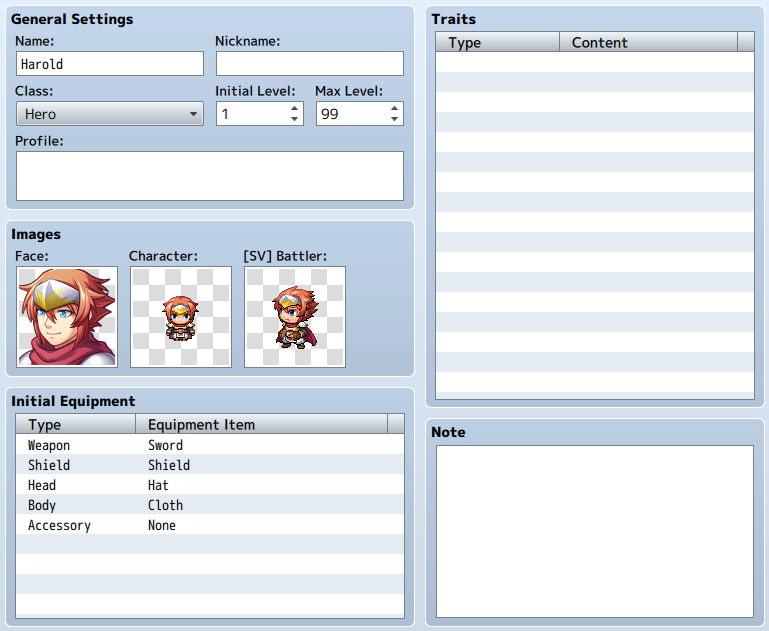
Name(名字)
[Name(名字)]是在游戏过程中所显示的角色姓名。有些情况下,如果名字过长,角色的名字在游戏或战斗中可能会显示不全。
Nickname(昵称)
角色的昵称。它会在右上方的状态窗口中显示。
Class(职业)
角色所属的职业。这会影响到角色所使用的技能,所能装备的武器,所能使用的物品等等。你要在[Class(职业)] 标签里编辑更加详细的信息。
Initial Level/ Max Level(初始等级/最大等级)
[Initial Level(初始等级)]是角色在游戏开始时的等级,[Max Level(最大等级)]是该角色所能达到的最高等级。角色的等级不能超过[Max Level(最大等级)]。每一项的数值都可以设定为 1 ~ 99。
Profile(个人资料)
角色的介绍。这会在状态画面的下半部分里显示。
Images(图像)
Face(头像)显示在菜单里的图像。Character(行走图)显示在地图画面上的图像。[SV] BattlerI([横版]战斗图)在横版战斗中显示的角色战斗图。
Initial Equipment(初期装备)
游戏开始时角色身穿的装备。在每个部位的下拉列表中选择你想要设定的装备。注意,只能从角色所属职业所能装备的物品中选择。如果设置为[None(无)],那么游戏初期角色的该位置将不会有装备。
Traits(特性)
角色的独特属性。双击设置区域的每一行都可以定义一项特性的详细信息。详情请参考[如何设置特性]。
备注
在制作游戏过程中,[Note(备注)]部分可以用来做备注。 右键点击可以打开菜单,在其中选择[Plugin Help…(插件帮助)]来显示插件帮助。 (2016.03.01 更新)
职业设置
>
>
职业设置
数据的作用
职业数据是有关角色能力特性的集合。你必须为每一个角色指定一个职业,然后通过改变各项参数来调节角色升级的方式,能力值的增长方式,升级所学会的技能等。你还可以为角色赋予职业特性。
参数
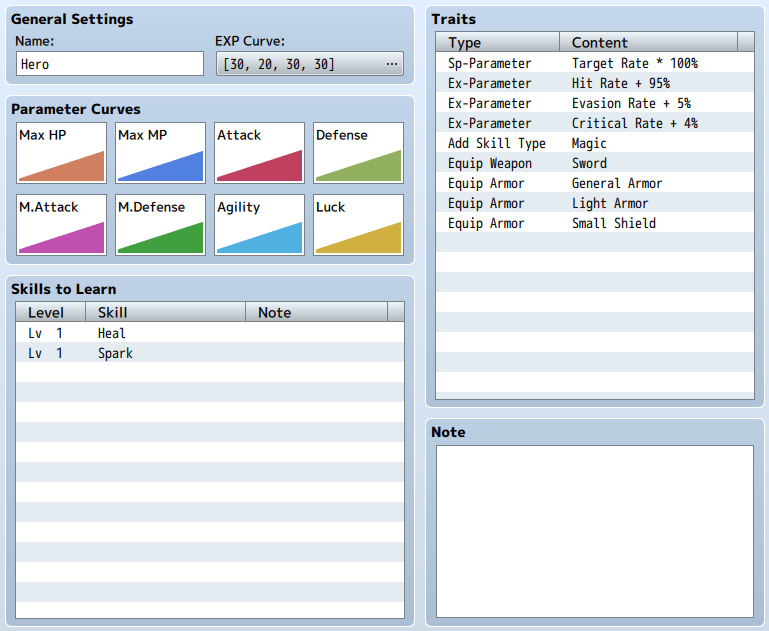
设置参数曲线
在[Parameter Curves(参数曲线)]窗口当中,每个等级的参数值可以基于以下的方法进行设定。要切换要编辑的参数,直接点击带有该参数名称的标签即可。当你完成编辑后,点击[OK],你设置的数值就会被保存(当按下[Cancel(取消)]键时会放弃本次更改)。
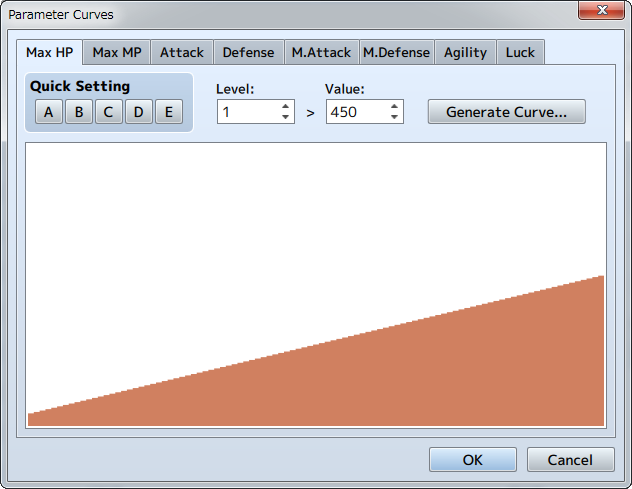
Quick Settings(快速设置)
此功能会将各个等级的参数值设置为软件事先指定的数值。总共有 5 个级别,分别为 [A] ~ [E],点击对应的按钮之后该级别的数据就会被自动设置。
Level/Value(等级/数值)
直接为每个等级编辑参数。操作方法为先在[Level(等级)]输入框指定你要设置的等级(1 ~ 99),然后在[Value(数值)]输入框指定当前等级对应的参数(最大 HP 和 最大 MP 的范围为 1 ~ 9999,其他参数为 1 ~ 999)。
Generate Curve(生成曲线)
可以由 1 级和 99 级的数据自动计算所有等级所对应的参数值。 点击[Generate Curve(生成曲线)]后,首先在显示的窗口中定义[1 级]和[99 级]的数值(最大 HP 和 最大 MP 的范围为 1 ~ 9999,其他参数为 1 ~ 999)。 然后,利用滑块决定增长类型。当滑块偏左(早熟)时,增长的速率(参数增长的数量)会随着级别的升高而减慢,当滑块偏右(晚熟)时,增长的速率会随着级别的升高而加快。点击[OK]后,参数会按照你指定的内容进行设置。
Graph(图表)
每个等级的参数值会显示在一个条形图中。直接在图表的显示区域上点击或拖动鼠标,你就可以设置对应等级的参数值。技能设置
>
>
技能设置
数据的作用
定义角色在战斗中采取的行为,例如战斗,防御,魔法攻击和特殊攻击等。通过设置使用条件,成功率,给予目标的伤害等参数,你可以创建各种各样的技能。
参数详细信息
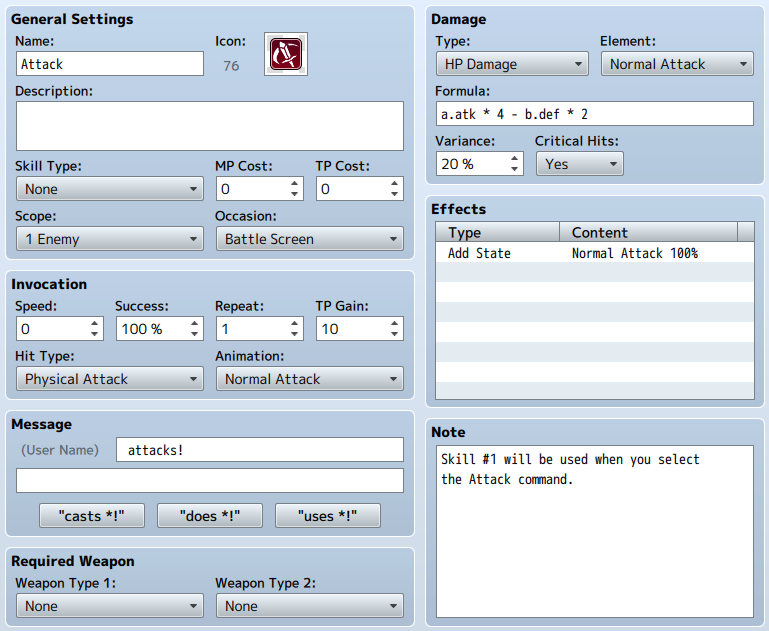
常规设置
Name(名称)
技能的名称。如果技能名称太长,那么在游戏画面中可能会显示不全。
Icon(图标)
游戏中和技能名称一同显示的图像。双击技能图标后,你可以在打开的[Select an Image(选择图像)]窗口中任意选择图标。通常会选择和技能特点相关的图片作为技能图标。
Description(说明)
在游戏中,光标选中该技能时所显示的技能说明。
Skill Type(技能种类)
指定技能种类。默认情况下会设置为[Magic(魔法)] 和 [TP Skills(TP 技能)],但是你可以在[用语]设置中改变此项设定。对于那些非[None(无)]的设定,每项[Additional Skill Type(附加技能种类)]的效果只能被已经拥有此技能的角色和职业所使用。
MP Cost/TP Cost(MP 消耗/TP 消耗)
技能使用后消耗的 MP (0 ~ 999) 和 TP (0 ~ 100)。如果角色的 MP 或 TP 不足,这个技能将无法使用。
Scope(使用范围)
技能效果的范围。你必须在如下的选项中选择一个。
None(无)
不需要指定使用范围的技能。
1 Enemy(敌单体)
敌人队伍中的一个敌人
All enemies(敌全体)
整个敌人队伍
X Random Enemy(X 个随机敌人)
随机选择指定数量的敌人(X 为目标数量)
1 Ally(己方单体)
队伍中的一名同伴
All Allies(己方全体)
队伍中的所有同伴
1 Ally (Dead)(己方阵亡单体)
队伍中的一名已经阵亡的同伴
All Allies (Dead)(己方阵亡全体)
队伍中所有已经阵亡的同伴
The User(使用者)
使用此技能的人
Occasion(使用场合)
选择技能可以被使用的场合。从如下的选项中选择一个:[Always(平时)] (可以在战斗中和菜单中使用),[Battle Screen(战斗中)] (只能在战斗中使用),[Menu Screen(菜单中)] (只能在菜单画面使用) 和 [Never(不能使用)]。
Invocation(使用)
Speed(速度)
当使用此技能时为角色(暂时)增加的速度(范围为 -2000 ~ 2000)。这会影响到战斗中的行动顺序,利用此设定可以制作威力较小但可以快速使用的技能或者是威力较大但是需要花费一定时间才能使用的技能。
Success(成功率)
使用该技能的成功率(0 ~ 100%)。实际成功率还会受到对方有效度的影响。
Repeat(重复次数)
技能使用一次后效果被应用的次数(1 ~ 9 次)。
TP Gain(TP 获得数)
成功对目标使用技能后,TP 的增加值。
Hit Type(击中类型)
决定技能的击中类型。你必须从如下的选项中选择一个。
Certain Hit(必定击中)
技能成功发动就将其视为命中。反击,魔法反射和保护弱者都对该技能无效。
Physical Attack(物理攻击)
成功率由使用者的命中率和目标的回避率决定。反击和保护弱者会对该技能生效。
Magic Attack(魔法攻击)
成功率由目标的魔法回避率决定。魔法反射和保护弱者会对该技能生效。
Animations(动画)
战斗中出现在目标上方的动画。
Message(消息)
为战斗中技能使用设置固定的短语(至多 2 行)。使用时,”%1” 符号会被技能的名称所替代。你可以通过按下[casts *!] 按钮,[does *!] 按钮或[used *!]按钮来设置固定短语。
Required Weapon(所需武器)
Weapon Type 1/Weapon Type 2(武器类型 1/2)
使用技能时所需装备的武器。如果二者都被设置为[None(无)],你在发动这个技能时不需要任何武器要求。当选择了两个种类时,任意装备两种武器中的一种就可以使用此技能。
Damage(伤害)
在技能对目标造成伤害时,指定效果的数量和此类效果的伤害公式。
Type(种类)
与 HP、MP 有关的种类。从下面 6 种不同的种类的效果中选择一个。[Damage(伤害)]减少 HP/MP,[Recover(恢复)]增加 HP/MP 以及 [Drain(吸收)]转移 HP/MP (将一小部分 HP/MP 从目标转移到使用者身上)。
Element(属性)
效果的属性。
Formula(伤害公式)
决定技能效果的公式。 输入伤害公式时,可以直接使用下面的字符串来引用各项参数。当表示使用者时,将 “x” 改为 “a”,当表示目标时,将 “x” 改为 “b”。输入 “a.atk” 表示使用者的攻击力。此外,你可以使用 “v[n]” 来引用编号为 n 的变量。属性公式时,你可以使用基本的四则运算符号(+, -, *, /)。 当你输入 “a.atk * 4 - b.def * 2” 时,技能的效果值会被计算为”(攻击者的攻击力×4) - (目标的防御×2)”。 另一方面,由于技能的效果依赖于属性和防御,这些因素可不必出现在公式中。x.atkAttack Power(攻击力)x.defDefense(防御)x.matMagic Attack(魔法攻击力)x.mdfMagic Defense(魔法防御)x.agiAgility(速度)x.lukLuck(幸运)x.mhpMax HP(最大 HP)x.mmpMax MP(最大 MP)x.hpCurrent HP(当前 HP)x.mpCurrent MP(当前 MP)x.tpCurrent TP(当前 TP)x.levelLevel(等级)
Variance(分散度)
技能效果的波动范围(0 ~ 100%)。在指定的百分比范围内提高或者降低技能的效果值。例如效果值为 100 分散度为 20,则实际的效果值会在 80 到 120 之间(100±20)。
Critical Hits(会心一击)
选择[Yes(是)]和[No(否)]来指定该技能是否能造成会心一击。当选择[Yes(是)]时,产生会心一击的几率会由使用者的会心一击触发率和目标的会心一击回避率共同决定。
Effects(效果)
除伤害之外的其他效果的信息。你可以双击列表,然后在出现的[Effects(效果)]窗口中设置它们。详情请参考后面的[如何设置效果]部分。
Note(备注)
在制作游戏过程中,[Note(备注)]部分可以用来做备注。
右键点击可以打开菜单,在其中选择[Plugin Help…(插件帮助)]来显示插件帮助。
(2016.03.01 更新)
物品设置
>
>
物品设置
数据的作用
物品数据表示装备之外的道具。当角色使用物品时,你可以为其添加使用效果。此外,你可以创建推进剧情发展的关键物品(事件内容s)例如开门的钥匙。
参数详细信息
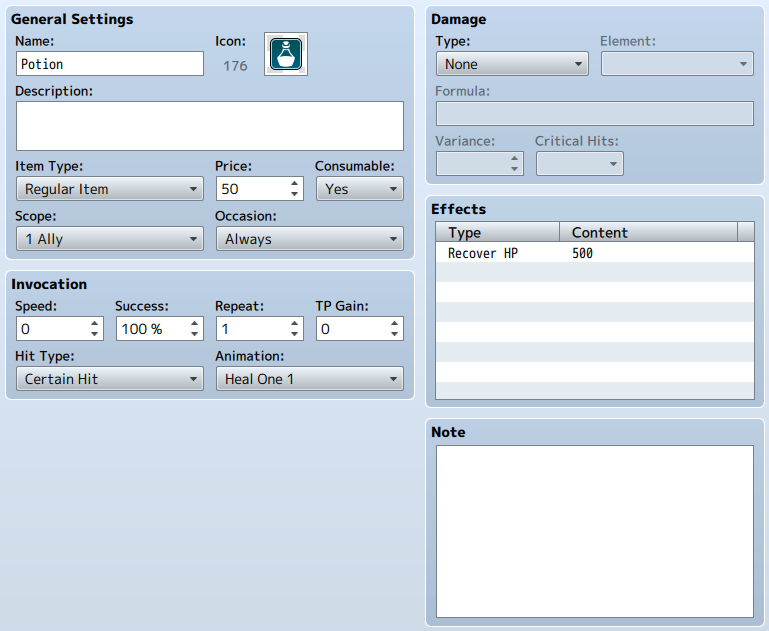
常规设置
Name(名称)
物品的名称。如果物品名称太长,那么在游戏画面中可能会显示不全。
Icon(图标)
游戏中和物品名称一同显示的图像。双击物品图标后,你可以在打开的[Select an Image(选择图像)]窗口中任意选择图标。
Description(说明)
在游戏中,光标选中该物品时所显示的物品说明。
Item Type(物品种类)
物品的种类。
[Key Item(关键物品)]
区别于常规物品,在道具菜单中,关键物品会在另一个窗口中显示。
[Hidden Item A(隐藏物品 A)] 和 [Hidden Item B(隐藏物品 B)]
这些物品不会在物品画面中显示。只有在事件里选择物品的时候,这些特殊的物品才会显示。
Price(价格)
该物品从商店买入时的价格。商品的卖出价为原始价格的一半。当价格设置为 0 时,此项物品无法卖出。
Consumable(消耗)
这个参数决定了物品使用后是否消失。如果你设置为[Yes(是)],每次使用时,物品的数量都会减少。
Scope(使用范围)
物品效果的范围。你必须在如下的选项中选择一个。
None(无)
不需要指定使用范围的物品。
1 Enemy(敌单体)
敌人队伍中的一个敌人
All enemies(敌全体)
整个敌人队伍
X Random Enemy(X 个随机敌人)
随机选择指定数量的敌人(X 为目标数量)
1 Ally(己方单体)
队伍中的一名同伴
All Allies(己方全体)
队伍中的所有同伴
1 Ally (Dead)(己方阵亡单体)
队伍中的一名已经阵亡的同伴
All Allies (Dead)(己方阵亡全体)
队伍中所有已经阵亡的同伴
The User(使用者)
使用此技能的人
Occasion(使用场合)
选择物品可以被使用的场合。从如下的选项中选择一个:[Always(平时)] (可以在战斗中和菜单中使用),[Battle Screen(战斗中)] (只能在战斗中使用),[Menu Screen(菜单中)] (只能在菜单画面使用) 和 [Never(不能使用)]。
Invocation(使用)
Speed(速度)
当使用此物品时为角色(暂时)增加的速度(范围为 -2000 ~ 2000)。这会影响到战斗中的行动顺序,利用此设定可以制作威力较小但可以快速使用的物品或者是威力较大但是需要花费一定时间才能使用的物品。
Success(成功率)
使用该物品的成功率(0 ~ 100%)。实际成功率还会受到对方有效度的影响。
Repeat(重复次数)
物品使用一次后效果被应用的次数(1 ~ 9 次)。
TP Gain(TP 获得数)
成功对目标使用物品后,TP 的增加值。
Hit Type(击中类型)
决定物品的击中类型。你必须从如下的选项中选择一个。
Certain Hit(必定击中)
物品成功使用就将其视为命中。反击,魔法反射和保护弱者都对该物品无效。
Physical Attack(物理攻击)
成功率由使用者的命中率和目标的回避率决定。反击和保护弱者会对该物品生效。
Magic Attack(魔法攻击)
成功率由目标的魔法回避率决定。魔法反射和保护弱者会对该物品生效。
Animations(动画)
战斗中出现在目标上方的动画。
Damage(伤害)
在物品对目标造成伤害时,指定效果的数量和此类效果的伤害公式。
Type(种类)
与 HP、MP 有关的种类。从下面 6 种不同的种类的效果中选择一个。[Damage(伤害)]减少 HP/MP,[Recover(恢复)]增加 HP/MP 以及 [Drain(吸收)]转移 HP/MP (将一小部分 HP/MP 从目标转移到使用者身上)。
Element(属性)
效果的属性。
Formula(伤害公式)
决定物品效果的公式。 输入伤害公式时,可以直接使用下面的字符串来引用各项参数。当表示使用者时,将 “x” 改为 “a”,当表示目标时,将 “x” 改为 “b”。输入 “a.atk” 表示使用者的攻击力。此外,你可以使用 “v[n]” 来引用编号为 n 的变量。属性公式时,你可以使用基本的四则运算符号(+, -, *, /)。 当你输入 “a.atk * 4 - b.def * 2” 时,物品的效果值会被计算为”(攻击者的攻击力×4) - (目标的防御×2)”。 另一方面,由于物品的效果依赖于属性和防御,这些因素可不必出现在公式中。x.atkAttack Power(攻击力)x.defDefense(防御)x.matMagic Attack(魔法攻击力)x.mdfMagic Defense(魔法防御)x.agiAgility(速度)x.lukLuck(幸运)x.mhpMax HP(最大 HP)x.mmpMax MP(最大 MP)x.hpCurrent HP(当前 HP)x.mpCurrent MP(当前 MP)x.tpCurrent TP(当前 TP)x.levelLevel(等级)
Variance(分散度)
物品效果的波动范围(0 ~ 100%)。在指定的百分比范围内提高或者降低物品的效果值。例如效果值为 100 分散度为 20,则实际的效果值会在 80 到 120 之间(100±20)。
Critical Hits(会心一击)
选择[Yes(是)]和[No(否)]来指定该物品使用后是否能造成会心一击。当选择[Yes(是)]时,产生会心一击的几率会由使用者的会心一击触发率和目标的会心一击回避率共同决定。
Effects(效果)
除伤害之外的其他效果的信息。你可以双击列表,然后在出现的[Effects(效果)]窗口中设置它们。详情请参考后面的[如何设置效果]部分。
Note(备注)
在制作游戏过程中,[Note(备注)]部分可以用来做备注。
右键点击可以打开菜单,在其中选择[Plugin Help…(插件帮助)]来显示插件帮助。
(2016.03.01 更新)
武器/防具设置
>
>
武器/防具设置
数据的作用
武器和防具指的是角色的装备。当角色装备此道具时,角色的能力值可能会升高或降低,或者是额外获得一些特性。
参数详细信息
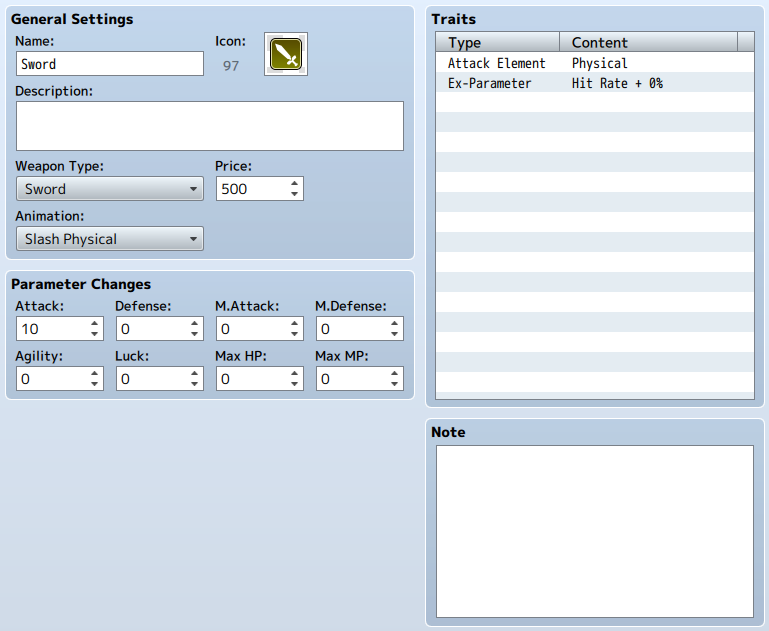
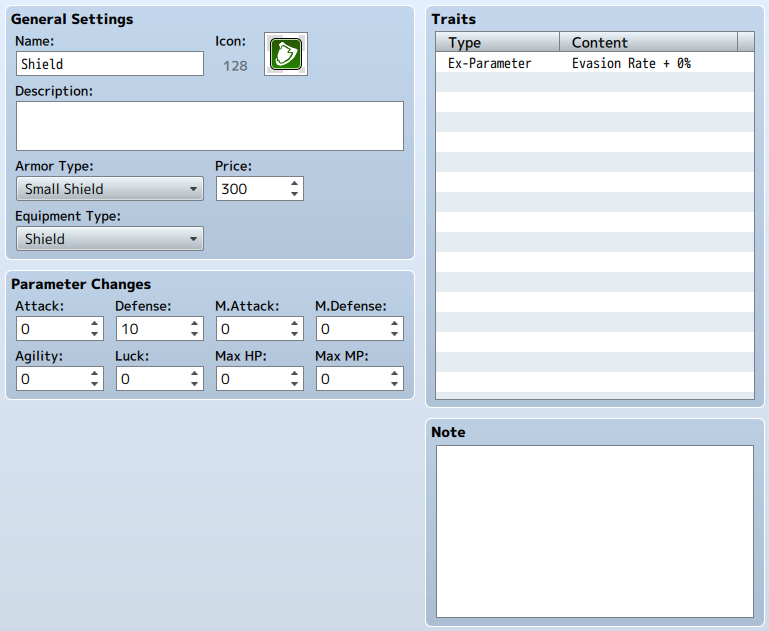
常规设置
Name(名称)
武器/防具的名称。如果名称太长,那么在游戏画面中可能会显示不全。
Icon(图标)
游戏中和武器/防具名称一同显示的图像。双击物品图标后,你可以在打开的[Select an Image(选择图像)]窗口中任意选择图标。
Description(说明)
在游戏中,光标选中该武器/防具时所显示的物品说明。
Weapon Type/Armor Type(武器种类/防具种类)
武器和防具的分类。这是利用角色或职业特性判断角色是否可以装备此道具的标准。选择的武器/防具分类可以在[用于]设置中修改。
Price(价格)
从商店买入时的价格。商品的卖出价为原始价格的一半。当价格设置为 0 时,此项装备无法卖出。
Animations (Weapons only)(动画,仅武器)
设置使用此武器进行攻击的动画。
Equipment Type (Armor only)(装备种类,仅防具)
防具装备的部位(Shield/Head/Body/Accessory[盾/头部/身体/装饰品])。你可以为角色的各个部位装备合适的防具。
Parameter Changes(参数变化)
装备此道具时,角色能力值的变化。[Max HP(最大 HP)] 和 [Max MP(最大 MP)]可设置为 -5000 ~ 5000,其他各项的范围是 -500 ~ 500。输入负数时,对应的能力值则会减小。
Traits(特性)
装备此武器或防具时,角色获得的特性。在参数区域的每一行双击,然后在打开的窗口中定义特性的详细信息。详情请参考[如何设置特性]。
Note(备注)
在制作游戏过程中,[Note(备注)]部分可以用来做备注。
右键点击可以打开菜单,在其中选择[Plugin Help…(插件帮助)]来显示插件帮助。
(2016.03.01 更新
敌人设置
>
>
敌人设置
数据的作用
表示和角色发生战斗的敌人的数据。除了那些和主角相同的特性之外,你需要额外设置战斗中敌人采取的行动模式。
参数详细信息

常规设置
Name(名称)
敌人的名称。如果名称太长,那么在游戏画面中可能会显示不全。
Image(战斗图)
游戏中显示的敌人图像。双击图像后,在打开的[Select an Image(选择图片)]的窗口中选择一张图片。选择图像时,你可以通过移动[Hue(色相)]滑块来改变图像的色相。如果设置为[None(无)],则不会有图片显示。
Max HP/Max MP/Attack/Defense/M.Attack/M.Defense/Agility/Luck(最大 HP/最大 MP/攻击力/防御/魔法攻击力/魔法防御/速度/幸运)
战斗开始时敌人的能力值。[Max HP(最大 HP)]的范围为 1 ~ 999999,[Max MP(最大 MP)]的范围为 0 ~ 9999,其他能力值的范围为 1 ~ 999。
Rewards(奖励)
战斗获胜后角色获得的 EXP (1 ~ 9999999) 和获得金钱(0 ~ 9999999)数量。
Drop Items(掉落物品)
战斗获胜后队伍获得的物品(包括武器和防具)。双击区域后可以打开设置窗口,在里面你可以指定掉落的物品和掉落几率(在[Probability(概率)]中设置,范围为 1/1 ~ 1/1000)。
Action Patterns(行动模式)
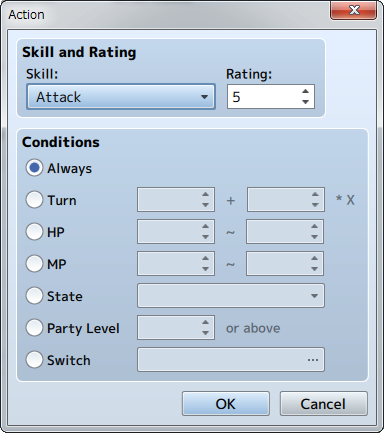
Turn(回合)
战斗经过的回合可作为行动条件。回合的定义格式为[A + B * X],其中 A 为距离战斗开始的回合数,B 为相邻两回合之间的回合数。如果将 A 设置为 2,B 设置为 3,则从第二回合开始,每隔 3 回合就满足一次条件(第 5 回合,第 8 回合…)。
HP
敌人当前 HP 可作为行动的条件。设置时请指定当前 HP 所占最大 HP 的百分比(0 ~ 100%)。当敌人的 HP 在指定范围内时,条件视为满足。
MP
敌人当前 MP 可作为行动的条件。设置时请指定当前 MP 所占最大 MP 的百分比(0 ~ 100%)。当敌人的 MP 在指定范围内时,条件视为满足。
State(状态)
战斗者持有指定状态可作为行动的条件。
Party Level(队伍等级)
队伍成员的等级可作为行动的条件。当队伍中等级最高者在指定等级以上(或相等)时,条件视为满足。
Switch(开关)
指定的开关可作为行动的条件。当指定开关打开时,条件视为满足。
Traits(特性)
敌人的特性。双击每行的设置区域,然后在打开的窗口里面编辑特性的细节。详情请参考[如何设置特性]。
Note(备注)
在制作游戏过程中,[Note(备注)]部分可以用来做备注。
右键点击可以打开菜单,在其中选择[Plugin Help…(插件帮助)]来显示插件帮助。
(2016.03.01 更新)
行动模式应用规则
在[Action Patterns(行动模式)]里面设置的行动当中,战斗中实际采取的行动会服从下面的规则。
只有满足条件的行动会被从行动列表里面选择出来。如果没有行动满足执行条件,那么该敌人不会采取任何行动。
在满足条件的行动当中,具有最高 rating(级别)的行动和与其相差两个级别以内的行动可能会被实际采用。
在所有可能的选择中,和最高级别的行动相差 1 ~ 2 个级别的行动,实际采取的概率分别为最高级别行动的 2/3 和 1/3。对于 rating(级别)相同的行动,它们被选中的几率相同。
例子 1:行动级别为 [5] 和 [5]
每个行动的几率为 50%。
例子 2:行动级别为 [6],[5],[4],[3]
[6] 为 50%,[5] 为 33.3% (50% 的 2/3),[4] 为 16.6% (50% 的 1/3)。[3] 不会成为备选行动。
例子 3:行动级别为 [5],[3] 和 [3]
[5] 为 60%,每个 [3] 为 20% (60% 的 1/3)。
实际采取的行动会按照以上概率在备选行动中随机产生。
敌群设置
>
>
敌群设置
数据的作用
敌群是游戏中表示敌人队伍的数据。玩家在地图上遭遇的敌人或事件指令中的战斗就是靠这类数据设置的。即使时角色只和一名敌人发生战斗,你也必须为那一名敌人准备敌群数据。每个敌群也会设有特定的“战斗事件”(战斗中发生的事件)。
参数详细信息
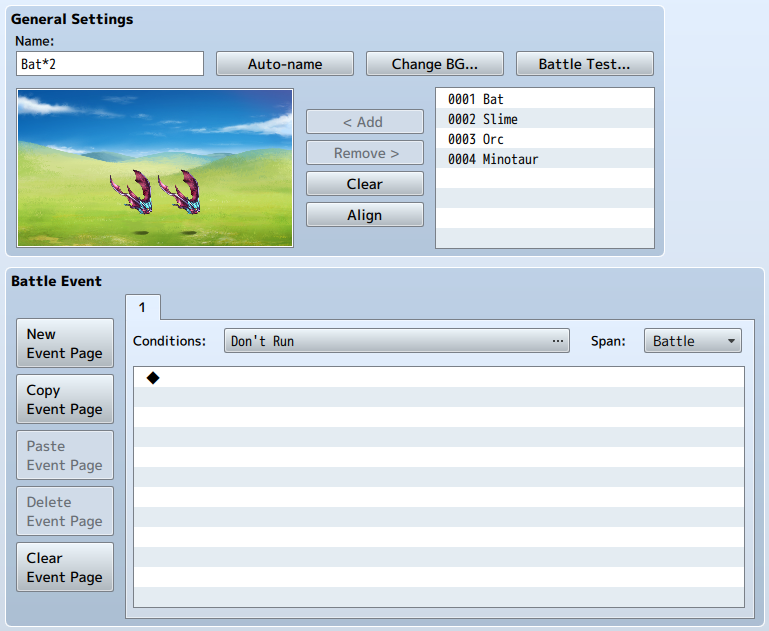
常规设置
Name(名称)
敌群的名称。这个属性仅在编辑器中使用(不会影响游戏)。点击[Auto-name(自动生成名称)]按钮之后,敌群的名称会依照所选的敌人自动生成。
Change BG(更改背景)
更改位置预览窗口的战斗背景。在窗口左侧区域指定战斗背景,在右侧区域指定使用的图像。这些设置仅在编辑器中使用(不会影响游戏)。编辑时,此设定也会被应用到其他的敌群数据上。
Battle Test(战斗测试)
启动此敌群的战斗测试。在打开的窗口中,选择参加战斗的角色,使用的装备,角色的等级,不同的角色要在[1] ~ [4] 标签之间切换(能力值会依照装备和等级的设定而自动生成,并显示在[Status(状态)]部分)。点击[OK]时,游戏窗口打开,战斗测试开始。战斗测试结束后,窗口自动关闭。
* 当使用插件后,务必保存你的游戏。如果不保存,插件的设置将不能在战斗测试中生效。
Placement View(位置预览)
敌群中的敌人。你最多可为一个敌群添加 8 名敌人(包含相同的敌人)。
你可以通过在位置预览窗口拖动敌人的方式来调整敌人的位置。此外,当你在预览窗口中右键点击敌人并选择[Appear Halfway(中途出现)]时,这个敌人会被隐藏,直到战斗事件[Enemy Appearance(敌人出现)]被执行。
使用下面的按钮来编辑敌群的内容。
Add(添加)
将右侧区域中选中的敌人添加的预览窗口。你也可以通过创建列表中的敌人来进行添加。敌人添加的顺序决定了战斗中显示的敌人列表。
Remove(删除)
将预览窗口中选中的敌人删除。
Clear(清空)
删除所有预览窗口中的敌人。
Align(对齐)
依照敌人添加的顺序,将敌人在预览窗口的位置进行自动对齐。
战斗事件参数
你可以在[Battle Event(战斗事件)]部分里设置处理敌人的事件的出现条件和内容。就像设置地图事件一样,你也可以使用事件页和事件出现条件来分割所处理的事件内容。
Event Page Controls(事件页控制)
你可以使用左边的[New Event Page(新建事件页)],[Copy Event Page(复制事件页)],[Paste Event page(粘贴事件页)] 和 [Clear Event Page(清空事件页)]按钮来控制事件页。它们的功能和地图事件的相同。
Conditions(事件出现条件)
事件页的出现条件。当按下[…]按钮时,[Conditions(事件出现条件)]窗口会出现。你可以从下面的 5 种条件中启用一些条件,并指定每个条件的判定标准。和地图事件不同,如果不指定战斗事件页的出现条件,该事件页的内容永远不会被执行。此外,如果多个事件页满足执行条件,编号最小的那个事件页会被执行。
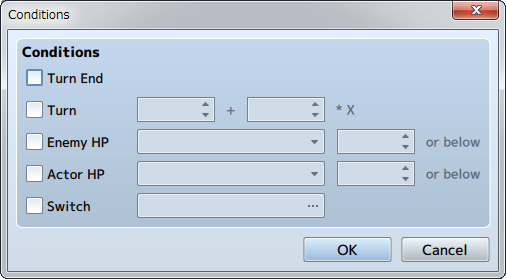
Turn End(回合结束)
回合结束的一瞬间会成为事件出现条件。
Turn(回合)
从战斗开始算起,经过指定数量的回合之后会成为事件出现条件。在左侧指定从战斗开始后经过的回合数,在右侧指定两个回合之间的间隔。
Enemy HP(敌人 HP)
当敌人的 HP 降低到指定值以下时,该条件就会被触发。你需要指定作为条件的敌人和 HP 数量(当前 HP 所占最大 HP 的百分比)。
Actor HP(主角 HP)
当主角的 HP 降低到指定值以下时,该条件就会被触发。你需要指定作为条件的角色和 HP 数量(当前 HP 所占最大 HP 的百分比)。
Switch(开关)
当开关打开时,该条件被视为满足。
Span(范围)
指定事件页允许执行的时机。
Battle(战斗)
战斗开始后,条件第一次满足时事件会执行。这就意味着它运行一次之后,将不会运行下一次。
Turn(回合)
每个回合都会检查事件条件,如果条件满足则事件会执行。
Moment(暂时)
事件会在条件满足期间反复执行。如果事件页由开关控制,那么有可能战斗不会继续下去(事件会一直反复执行,阻塞战斗进程)。所以请格外注意这个问题。
Run Contents(事件内容)
在此处设置事件指令,这些指令会在[Conditions(条件)] 和 [Span(范围)] 被满足时执行。编辑方式和地图事件的 [事件内容]相同。
事件
>
事件
什么是事件?
在PRG游戏里,游戏进程中贯穿着很多要素,比如文字会话,从宝箱中获取到物品,和boss战斗等等。用RPG maker你将用名为“事件”的概念来组织这些数据。
事件是用来执行某些种类游戏进程的机制。例如,当玩家尝试和NPC谈话的时候,你可以使用事件相应来指派显示在屏幕上的图片和句子。
依赖于玩家的行动和游戏状态,不同的事件触发将会导致游戏中不同的结果产生。
事件类型
事件有如下的三种类型。那些关系到故事和游戏推进的部分都由“地图事件”产生。
地图事件(Map Events)
地图事件是运行在地图场景上的事件。使用这个类型的事件可以设置角色会话,可以获得物品的宝箱。另外,你也可以声明游戏结构和推进相关的事件,这些事件不需要在显示图片,比如改变玩家位置,切换场景。 你可以通过点击主窗口的“事件(Events)”按钮进入事件编辑模式,点击[模式(Mode)]->[事件(Events)]也可以达到同样的效果,这样你就可以创建和编辑地图事件了。
战斗事件(Battle Events)
这类事件出现在战斗场景当中。例如,“当敌人HP低于某个设定值的时候就变形”就会使用战斗事件。 这些事件的创建和编辑在数据库的[(敌群)Troops]页面当中。
通用事件(Common events)
这些事件可以在任何时候使用。使用这些事件来调用地图事件和战斗事件,或者设定在使用特殊物品的时候产生这些事件。可以在 上数据库中的[(通用事件)Common Events]分页创建和编辑这些事件。
地图事件系统
>
>
地图事件系统
地图事件处理流程
事件表示(Expressing Events)
游戏中地图事件详情的声明遵循以下流程:在哪里(位置),何种情况(表现出来的情况), 被何种行动触发, 将会发生什么(事件执行内容)。 比如角色对话和有物品的箱子这种类型的事件,表现为指派到地图事件的图像,而地图事件声明了“将会发生什么”。另外,像出入建筑,场景切换之类的过程,可以用没有图像的事件来实现。 创建事件的时候,你首先需要在主窗口的地图上面决定“在哪里 和 发生什么”。然后,你就可以定义剩余的内容,比如“什么情况下发生”。
事件页面的“条件”(Event Pages with “Conditional” Contents)
地图事件中,你可以根据当前游戏状态来决定发生什么事情。 [Event Pages](事件页)就负责这一块。事件页[conditionally](条件)决定了发生的事件内容。你可以设定一个事件页多达20页的事件,同时指定不同的图像,触发条件,并为每一个事件页指定一个事件内容。 换句话说,你可以在一个地图事件中[根据条件]有20种不同选择。
用条件限制事件页
决定“何种情况” 使用哪个特定的事件页的参数是 条件。“条件” 基于开关和变量或者”玩家是否拥有某个特定的物品”而设定。 游戏流程中地图事件的发生基于事件页中设定的条件是否被满足。当有许多事件页满足设定的[条件]时,地图中拥有最高数字的事件页将会被触发。反之,将不会发生任何事件。
计量游戏状态
使用开关来计量游戏状态
事件页中的条件当中,[Switches](开关)和 [Variables](变量)是用来设定条件的主要手段。 开关能记录[ON]和[OFF]的值。这个用来计量一些二值化的游戏状态,例如“玩家是否已经接受了国王的任务”,“玩家是否打败了boss”。 游戏开始时,所有的开关都被设置为[OFF]。最重要的是,当触发了一个事件的时候,你可以将相应的[开关]值在事件页“内容”(事件产生的结果)里设置为[ON]。 通过在别的事件页的[条件]里读取之前设定的[开关]状态,你可以用一个开关值来控制其他所有地图事件的内容。整个游戏剧情发展都可以通过持续改变开关状态来控制事件触发来构建。
用变量来追踪数值
[变量]可以用来存储任意值(整数)。游戏开始时候数值被自动设为0, 你可以根据游戏状态来给变量赋值或者与其他值做加法(通过Control Variables事件命令)。 通过使用变量,你可以精细控制地图事件的出现条件和结果,比如,根据玩家的剩余HP、金钱或其他数值来改变事件的内容。
管理开关变量
在一个游戏里,你最多可以使用共5000个开关/变量。开关或者变量的数量多少和如何使用都取决于你。使用合理的命名帮你理解这个开关/变量的用途以及两者的区别。你可以在他们各自的选择窗口设置他们的名字。
在自主事件中使用“独立开关”
地图事件还支持独立开关。独立开关只能在某事件的内部使用,每个事件最多四个(A到D)。 当一个事件的进程控制仅由它自己完成的时候,可以使用独立开关。例如:一个含有宝物的宝箱就可以使用独立开关来判断是否已被开启过。设置两个事件页(未被开启和已被开启),在第一个事件页(未被开启)页的最后打开独立开关,使之成为第二个事件页出现的条件,这样只有在宝箱未被开启(第一次触发)的时候才能得到宝物。
地图事件创建和控制
>
>
地图事件创建和控制
地图事件创建和控制
切换到编辑模式
为了创建和编辑地图事件,首先通过点击主窗口工具栏中的事件按钮切换到事件编辑模式(菜单栏中使用[Mode](模式) -> [Events](事件)也可以切换)
创建一个新的地图事件
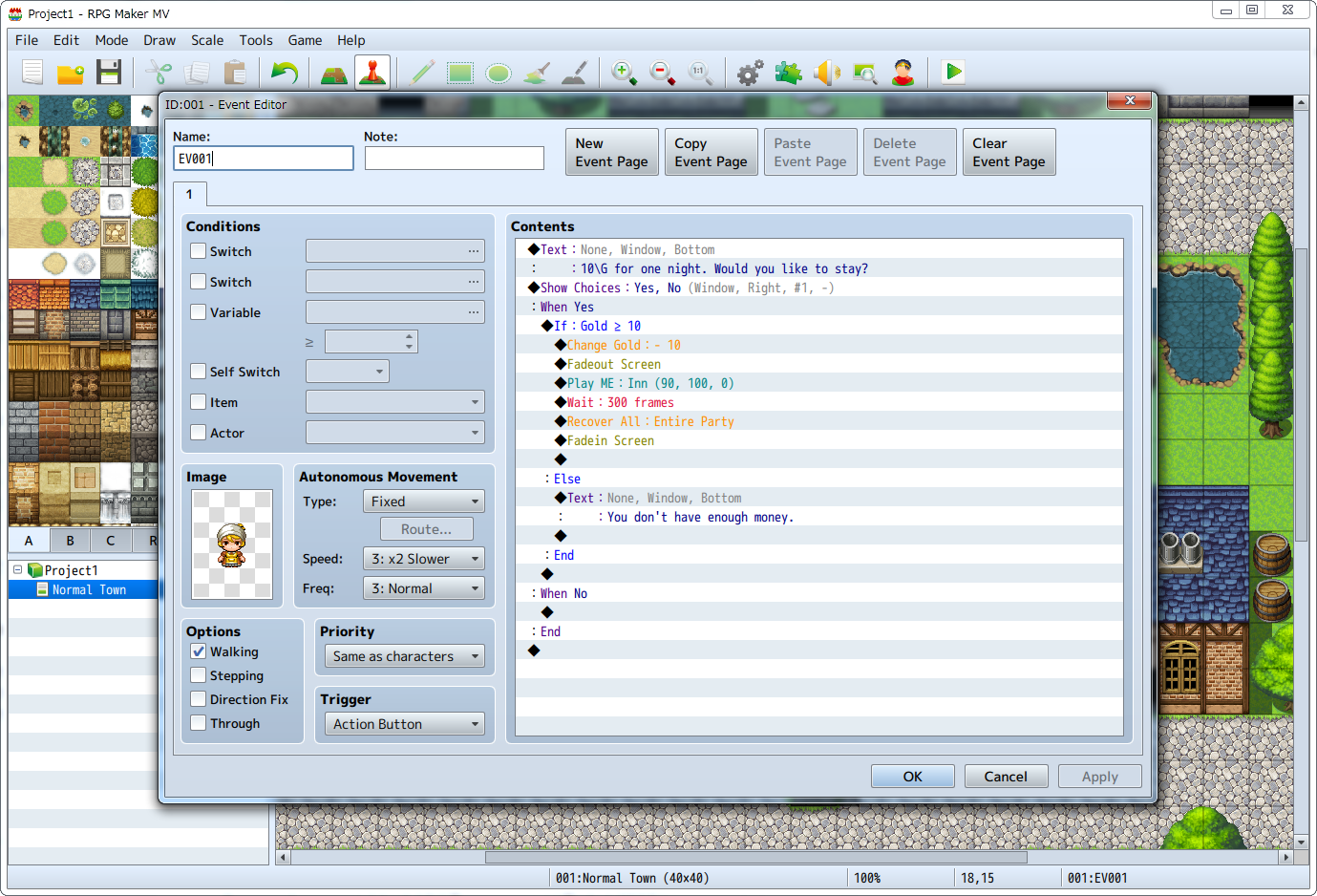
要创建新地图事件,先在地图上双击你需要放置事件的地方。然后在弹出的Event Editor中编辑你的设定,按下[OK]按钮确定。要获得更多关于设置参数的帮助,请查看[地图事件设置].
再编辑和移动
当你放置一个地图事件的时候,一个图标将会在你事件的位置显示(你第一个事件页选择的图像会默认被使用)。双击这个图像,会再次打开[Event Editor](事件编辑器)窗口,这里你可以再次编辑事件设置。此时,你也可以通过拖动图标来移动你的事件位置。
通过上下文菜单控制
当你在事件编辑模式右击地图的时候,你可以复制或者删除已经放置的事件。上下文菜单有如下功能。
Edit(编辑) (当图块没有事件的时候,这里是“New”,新建事件)
打开事件编辑器窗口
Cut (剪切)
复制当前事件到剪贴板并删除当前事件
Copy (复制)
复制你右击的地图事件
Paste (粘贴)
粘贴剪贴板的地图时间到你右击的位置
Delete (删除)
删除你右击的地图事件
Quick Event Creation (快速创建事件)
使用默认配置创建四个类型的事件(稍后会提到)
Set Starting Position(设置初始点)
设定玩家和交通工具的起始点。起始点将会被蓝色框标识。 *事件图标使用白色框
快速事件创建
通过使用上下文菜单中的Quick Event Creation,你可以创建四种传统RPG中常用的事件类型(使用默认设置):[Transfer](场所移动), Door, [Treasure](宝物), [Inn](旅馆)
就像其他事件一样,使用“快速事件创建”创建的事件一样可以编辑,复制其的参数和进行其他可以对标准事件进行的操作。
Transfer(场所移动)
在地图上的指定位置创建一个不可见的事件,将玩家传送到指定位置。请在楼梯或者入口这种地方使用这个事件。在Location和[Direction](方向)参数中指定玩家被传送的目的地和玩家的朝向。
Door(门)
创建包含一张图像的事件,它会将玩家传送到指定位置。使用[Image](图像)字段指定显示的图像,用[Location](位置)字段指定玩家被传送到的位置。
Treasure(宝物)
创建一个可以在玩家第一次打开时从宝箱获得物品的事件。使用[Image](图像)字段指定显示的图像,通过[Content](执行内容)字段指定玩家能获得什么样的物品(金币/物品/武器/防具)
Inn(旅馆)
创建一个可以让你的队伍完成回复的事件,使用[Image](图像)字段指定显示的图像, 使用[Price](价格)字段指定回复的价格。
地图事件设置
>
>
地图事件设置
通用设置和事件页(Event Pages)设置

ID (标题栏显示)
每个事件都有自己的唯一ID,ID会在事件创建时根据这张地图内创建顺序被自动分配。事件ID被用于如指定事件使用特定变量的情况。
Name (名字)
地图事件的名字,这个属性仅被用在编辑器(不会影响游戏)。ID将会被自动输入作为初始名字。必要时可以改动名字以提高可读性。
Note (备注)
给自己看的备注
Event Page ID(事件页ID)
包含在这个事件当中的事件页ID。通过点击选项卡,你可以切换到你想要编辑的事件页。
Event Page Control Buttons(事件页控制按钮)
窗口顶部的按钮可以进行创建,删除事件页等操作。每个按钮的功能罗列如下。
New Event Page(新建事件页)
在当前正在编辑的事件页后创建一个新的事件页。每个额外事件页创建时将会有一个数字自增ID。
Copy Event Page(复制事件页)
复制当前事件页的内容到剪贴板。
Paste Event Page (粘贴事件页)
从剪贴板复制的内容中添加(插入)一个事件页到当前编辑的事件页之后。事件页创建时将会获得一个自增ID。
Delete Event Page (删除事件页)
删除当前编辑的事件页。在这个事件页之后的事件页ID将会被减1。
Clear Event Page (清空事件页)
清空当前正在编辑的事件页内容(重置为初始状态)。
事件页设置
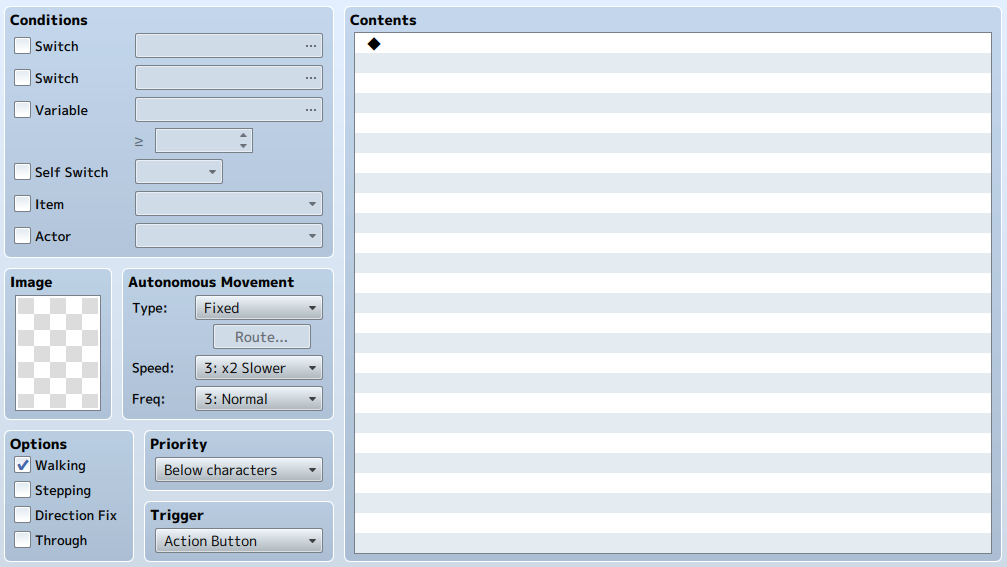
Conditions(触发条件)
这个事件页的内容触发的条件。触发条件可以在[Switch](开关), [Variable](变量), [Self Switch](独立开关), [Item](物品) and [Actor](角色)。设定特定的条件以满足你的需求。
如果你希望事件无条件触发,那么不要设置任何条件。如果你设置多了多个条件,那么事件仅会在所有条件都满足的情况下事件才会被触发。
如果有多个事件页的条件被同时满足了,那么拥有最大ID的事件页内容将会被触发。反之,如果没有事件页的条件被满足则不会有任何事件页被触发。
Switch(开关)
如果开关被设置为ON则此类型事件将会被触发
Variable (变量)
指定变量大于给定值的时候事件将会被触发。
Self Switch (独立开关)
指定独立开关变成ON状态时被触发。
Item (物品)
一个队伍拥有指定物品的时候事件将被触发。
Actor (角色)
指定角色在队伍中时事件将被触发。
Image (图像)
当事件出现在地图上的时候图像会被显示。要指定图像,双击事件框中心并在弹出的Select an Image窗口中点击文件列表(左边)和图像(右边)并选中。
如果你没设置图像,则事件图像将不可见。在选择图像的窗口中选择位于文件列表顶部的[(None)]可以删除已经设置的图像。
Autonomous Movement (自动移动)
用[Type](类型)、[Speed](速度)和Frequency 来指定地图事件的移动方式。[速度]定义了移动的速度,数值越大移动越快。[频率]定义了移动的周期,数值越大周期越短。Type让你指定下面四种移动方式之一。
Fixed(固定)
地图事件将不会移动
Random (随机)
地图事件将会随机四处移动
Approach (接近)
地图事件将会自动接近玩家
Custom (自定义)
沿一条特定的路线移动。单击[移动路线]的时候可以指定路线。更多信息请参见 [设置移动路线].
Options
可选的图像的显示方式。需要的话就选中特定的选项。
Walking(步行动画)
移动的时候播放步行动画。当事件是角色或动物等的时候使用。
Stepping(踏步动画)
不动的时候播放踏步动画。当事件是波浪或火焰等的时候使用。
Direction Fix (固定朝向)
禁止改变图像的朝向,即使是在移动的时候。
Through(允许穿透)
允许它穿过一些无法通行的地形或事件。
优先级
在下面的选项中指定一个以确定事件和玩家的高低位置关系。如果事件和玩家可以重叠,那么位置在上方的图像优先显示。
Below characters(人物下方)
玩家和其他角色可以从该事件上方通过。然而,如果在[Image](图像)中选择了一个图块作为图像,那么玩家能否通行会根据这个图块的通行度来决定。
Same as characters(与人物同层)
将事件和玩家置于同层,禁止玩家走到该事件的位置。
Above characters(人物上方)
玩家和其他角色可以从该事件下方通过。
触发条件
对于已经出现在地图上了的事件,在下面的选项中指定一个以确定什么时候执行事件的[Contents](执行内容)。
Action Button(按确定键)
当玩家面对事件(如果允许重叠就是和玩家重叠)按下确定键的时候执行。
Player Touch(玩家接触)
玩家碰触到事件(如果允许重叠就是经过事件)的时候执行。这种情况下按确定键也会执行。
Event Touch(事件接触)
当一个Autonomous Movement的事件碰到了玩家(如果允许重叠就是经过玩家),以及[玩家接触]的时候执行。
Autorun(自动执行)
当事件满足出现条件,出现在地图上后立刻执行。
并行处理
当事件满足出现条件,出现在地图上后立刻执行(周期性地循环处理执行内容)。
Contents (事件内容)
当满足[Conditions](触发条件)满足的时候执行的命令列表。更多信息请看接下来的项目:”编辑事件指令”。
编辑内容
查看执行内容列表
在执行内容中,将游戏中的处理以“Event Commands”的方式进行编辑
事件指令会从顶部开始按顺序处理,并且被应用到游戏内容中。已被添加的事件指令会在行的最左端有一个[◆]的标记。以[:]开头的行是它上方的事件指令的内容,或者是处理流程发生分支的位置
添加事件指令
要向列表中注册一个事件指令,只需要双击有[◆]标记的行。在弹出的窗口中,选择要使用的事件指令,然后定义想要的行为和设置即可(除了一小部分)。新双击的位置已经存在事件指令时,新添加的事件指令会插入到双击的位置。
上下文菜单的操作
已经被注册了的事件指令有一个[◆]的标记。在这样的行上面右击会弹出一个菜单,里面有一些常用操作如[Copy](复制)和[Delete](删除)。这些项目的功能如下。
New(新建)
在选择的指令的上一行插入一条新的事件指令
Edit(编辑)
编辑选中的事件指令。
Cut(剪切)
把当前的事件指令复制到剪贴板并删除。
Copy(复制)
把当前的事件指令复制到剪贴板。
Paste(粘贴)
把剪贴板中的内容插入到选择的位置。
Delete(删除)
删除所选的事件指令。
Select All(全选)
将列表中的所有事件指令全部选中。
Copy as Text (August 4th, 2016 Update)
Copies the selected lines of text to the clipboard.
Copy as HTML Tags (August 4th, 2016 Update)
Copies the HTML of the selected lines of text to the clipboard.
Test(测试)
在游戏中测试所有选中指令
选择多行指令
单击选中开始的那一行,然后按住[Shift]键单击结束的那一行。这样在这两行之间的所有带[◆]标记的指令都会被选中。在选中的事件指令(会变成蓝色)上右键就可以弹出一个上下文菜单,你可以在里面选择一些操作,这些操作会影响所有被选中的指令。值得注意的是,如果选择的指令在一个分支中,只有处于同一个分支的指令才能用这种方式选中。
事件指令集
>
事件指令集
在事件中的[执行内容]里使用的事件指令有如下。善用这些来创作你的游戏故事吧。
第1页
▼信息
▼游戏进程
▼流程控制
▼队伍
▼角色
第2页
▼移动
▼人物
▼图片
▼时间调整
▼画面效果
▼音频与视频
第3页
▼场景控制
▼系统设定
▼地图
▼战斗
▼高级